
-
Centre d’apprentissage

 Précédent
Centre d’apprentissage
-
Ressources
Précédent
Ressources supplémentaires
-
Contactez-nous
Précédent
-
Langue
- Nous contacter



Base de Connaissances
IIS 7 | Créer une CSR et installer un certificat SSL
Création d'une CSR et installation de votre certificat SSL sur Windows Server 2008
Utilisez les instructions de cette page pour créer votre demande de signature de certificat (CSR) puis pour installer votre certificat SSL dans IIS 7 sur Windows Server 2008.
- Pour créer votre CSR, consultez IIS 7 | Comment créer votre CSR sur Windows Server 2008.
- Pour installer votre certificat SSL, consultez IIS 7 | Comment installer et configurer votre certificat SSL sur Windows Server 2008.
Si vous recherchez une méthode plus simple pour créer des CSR et installer et gérer vos certificats SSL, nous vous recommandons d'utiliser l'utilitaire de certificats DigiCert® pour Windows. Cet utilitaire vous permet de générer votre CSR et d'installer votre certificat SSL. Consultez la documentation Windows Server 2008 | Créer une CSR et installer un certificat SSL avec l'utilitaire DigiCert.
Étape 1: Créez votre CSR dans IIS 7 sur Windows Server 2008
Dans le menu Démarrer de Windows, recherchez Gestionnaire des services Internet (IIS) et ouvrez-le (cliquez sur Outils d'administration > Gestionnaire des services Internet (IIS)).
Dans le volet Connections, repérez et cliquez sur le serveur.
Dans la page Home du serveur (volet central), sous la section IIS, double-cliquez sur Server Certificates.
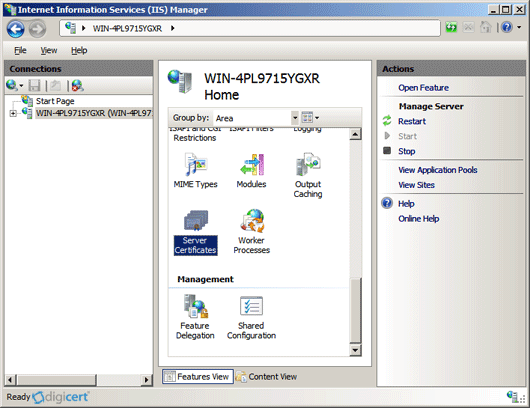
Dans le menu Actions (volet droit), cliquez sur Create Certificate Request.
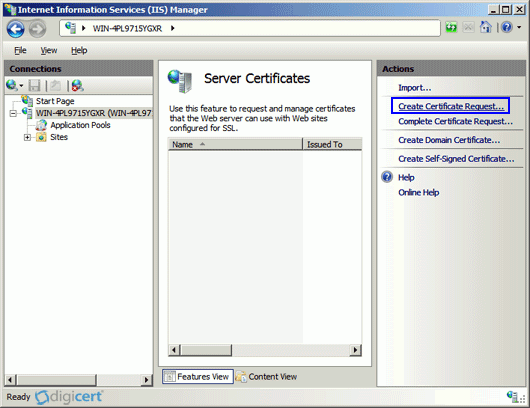
Dans l’ assistant Request Certificate, sur la page Distinguished Name Properties, fournissez les informations spécifiées ci-dessous, puis cliquez sur Next.
Common name: Le nom de domaine pleinement qualifié (FQDN) (par exemple, www.example.com). Organization: Le nom légal de votre entreprise (par exemple, VotreEntreprise, Inc., YourCompany, Inc.). Organizational unit: Le nom de votre service au sein de l'organisation. Ce champ sera généralement indiqué comme « IT », « Web Security » ou laissé vide. City/locality: La ville où votre entreprise est légalement située. State/province: L'État/la province où votre entreprise est légalement située. Country/region: Pays ou région où votre entreprise est légalement établie. Utilisez la liste déroulante pour sélectionner votre pays. 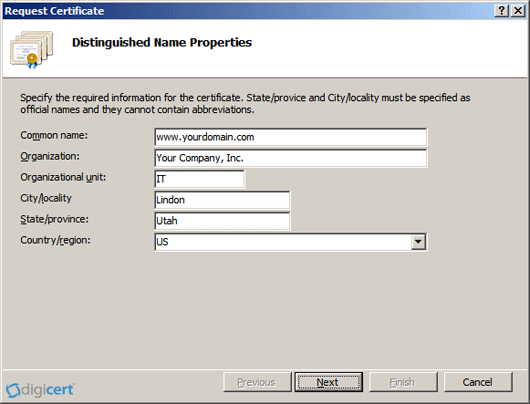
Sur la page Cryptographic Service Provider Properties, fournissez les informations spécifiées ci-dessous, puis cliquez sur Next.
Cryptographic service provider: Dans la liste déroulante, sélectionnez Microsoft RSA SChannel Cryptographic Provider (sauf si vous avez un fournisseur de chiffrement spécifique). Bit length: Dans la liste déroulante, sélectionnez 2048 (sauf si vous avez une raison particulière d'utiliser une longueur de bit plus grande). 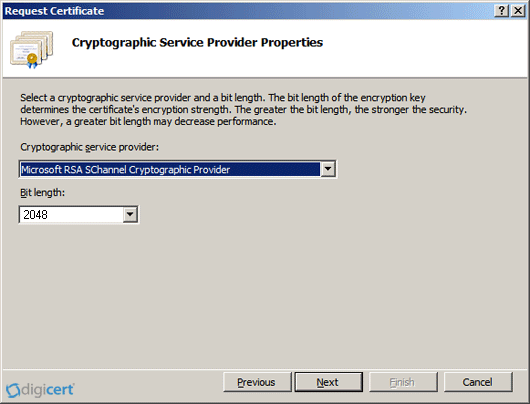
Sur la page File Name, sous Specify a file name for the certificate request, cliquez sur le bouton … pour spécifier un emplacement d'enregistrement pour votre CSR.
Remarque: N’oubliez pas le nom et l’emplacement d’enregistrement de votre fichier CSR. Si vous saisissez un nom de fichier sans préciser d’emplacement, votre fichier CSR sera enregistré dans C:\Windows\System32.
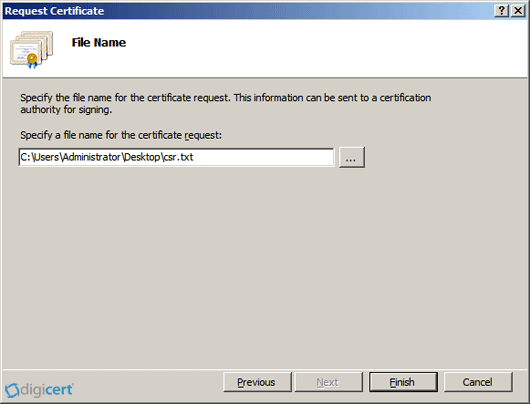
Lorsque vous avez terminé, cliquez sur Finish.
Ouvrez le fichier CSR à l'aide d'un éditeur de texte (tel que le Bloc-notes), puis copiez le texte (y compris les balises -----BEGIN NEW CERTIFICATE REQUEST----- et -----END NEW CERTIFICATE REQUEST-----) et collez-le dans le formulaire de commande DigiCert.
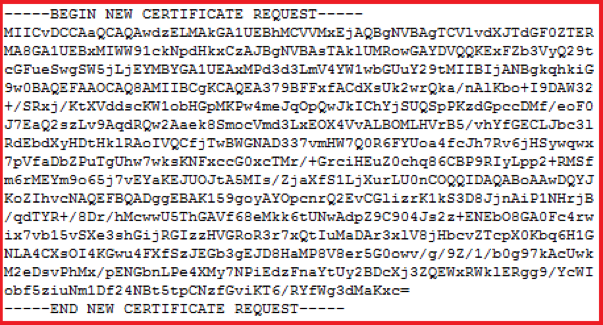
Une fois que vous aurez reçu votre certificat SSL de DigiCert, vous pourrez l'installer.
Étape 2: Installez et configurez votre certificat SSL dans IIS 7 sur Windows Server 2008
Si vous n’avez pas encore créé de CSR et commandé votre certificat, consultez IIS 7: Comment créer votre CSR sur Windows Server 2008.
Une fois votre certificat SSL validé et émis, vous devrez l'installer sur le serveur Windows 2008 où la demande de signature de certificat (CSR) a été générée. Ensuite, vous devrez configurer le serveur pour qu'il l'utilise.
- Comment installer votre certificat SSL
- Comment configurer votre serveur pour utiliser le certificat SSL
Comment installer votre certificat SSL et configurer le serveur pour l'utiliser
Vous voulez voir comment faire? Consultez notre tutoriel vidéo sur l’installation des certificats SSL IIS 7.
Installez votre certificat SSL
Sur le serveur où vous avez créé la CSR, enregistrez le fichier .cer du certificat SSL (par exemple, votre_domaine_com.cer) que vous avez reçu de DigiCert.
Ouvrez le Gestionnaire des services Internet (IIS) (cliquez sur Start > Administrative Tools > Internet Information Services (IIS) Manager).
Dans le volet Connections, repérez et cliquez sur le serveur.
Dans la page Home du serveur (volet central), sous la section IIS, double-cliquez sur Server Certificates.
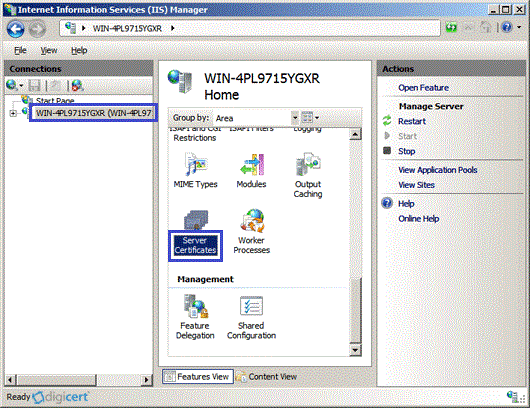
Dans le menu Actions (volet droit), cliquez sur Complete Certificate Request.
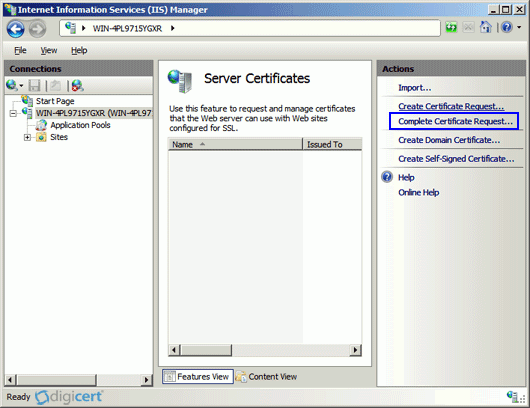
Dans l' assistant de Complete Certificate Request, sur la page Specify Certificate Authority Response, fournissez les informations suivantes:
File name containing the certificate authority's response: Cliquez sur le bouton … pour localiser le fichier .cer que vous avez reçu de DigiCert
(par exemple, your_domain_com.cer).Friendly name: Saisissez un nom convivial pour le certificat. Ce nom ne fait pas partie du certificat; il sert uniquement à l’identifier.
Remarque: Nous vous recommandons d’ajouter l’autorité de certification émettrice (par exemple, DigiCert) et la date d’expiration à la fin du nom convivial de votre site; par exemple, votresite-digicert-(date d’expiration). Cela permet d’identifier l’émetteur et la date d’expiration de chaque certificat et de distinguer les certificats multiples associés au même nom de domaine.
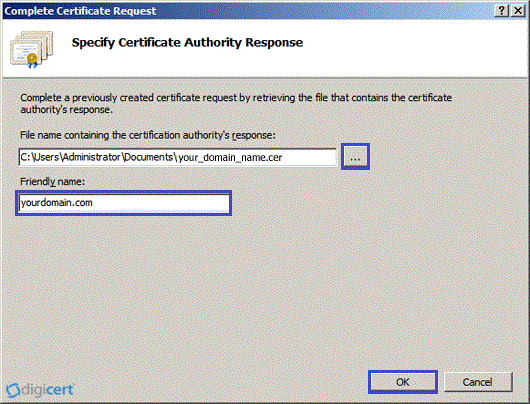
Cliquez sur OK pour installer le certificat.
Remarque: Un problème connu sous IIS 7 affiche le message suivant: « Impossible de trouver la demande de certificat associée à ce fichier de certificat. Une demande de certificat doit être effectuée sur l’ordinateur où il a été créé. » Vous pouvez également recevoir le message: « Valeur de balise ASN.1 incorrecte rencontrée. »
S'il s'agit du serveur sur lequel vous avez généré la CSR, il est possible que le certificat soit déjà installé et que vous puissiez ignorer ce message. Cliquez simplement sur OK, puis fermez et rouvrez le Gestionnaire des services Internet (IIS) pour actualiser la liste des certificats de serveur. Le nouveau certificat devrait apparaître dans la liste, et vous pourrez passer à l'étape suivante.
Si le nouveau certificat n'apparaît pas dans la liste des certificats du serveur, vous devez effectuer l'une des opérations suivantes:
- Réémettez votre certificat (voir Réémission d'un certificat SSL DigiCert).
- Utilisez l’utilitaire de certificat DigiCert pour importer le certificat (voir Création de CSR de certificats SSL | IIS 7).
Maintenant que vous avez installé avec succès votre certificat SSL, vous devez configurer votre site pour l'utiliser.
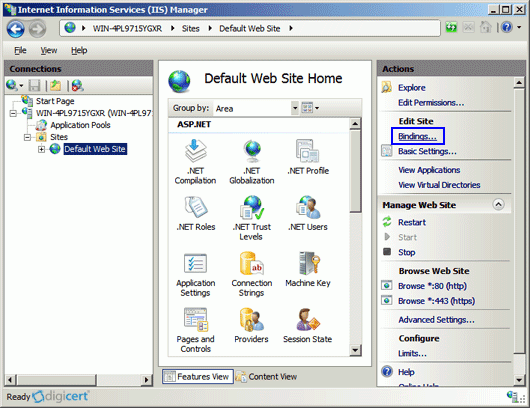
Attribuez votre certificat SSLDans Internet Information Services (IIS) Manager, dans le volet Connections, développez le nom du serveur sur lequel le certificat a été installé. Développez ensuite Sites et cliquez sur le site que vous souhaitez sécuriser à l'aide du certificat SSL.
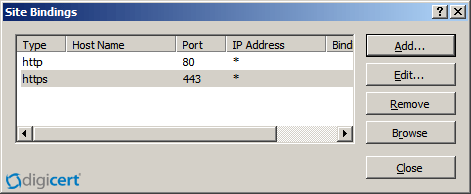
Dans le menu Actions (volet droit), cliquez sur Bindings.
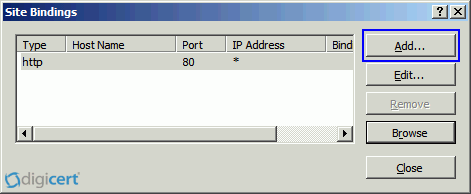
Dans la fenêtre Site Bindings, cliquez sur Add.
Dans la fenêtre Add Site Binding, procédez comme suit, puis cliquez sur OK.
Type: Dans la liste déroulante, sélectionnez https. IP address: Dans la liste déroulante, sélectionnez l'adresse IP du site ou sélectionnez All Unassigned. Port: Type 443. (Le protocole SSL utilise le port 443 pour sécuriser le trafic.) SSL certificate: Dans la liste déroulante, sélectionnez votre nouveau certificat SSL (par exemple, yourdomain.com). 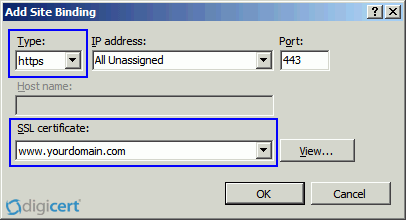
Votre certificat SSL est maintenant installé et le site web est configuré pour accepter les connexions sécurisées.
Remarque: Pour activer votre certificat SSL afin de l’utiliser sur d’autres serveurs Windows, consultez les instructions d’exportation PFX.
Installation de test
Si votre site web est accessible au public, notre outil de diagnostic d'installation SSL DigiCert® peut vous aider à diagnostiquer les problèmes courants.
Informations Complémentaires
Pour activer votre certificat SSL afin de l'utiliser sur d'autres serveurs Windows, consultez les instructions d'exportation PFX.
Pour obtenir de l'aide concernant l'installation ou le dépannage de votre certificat, essayez notre utilitaire de gestion SSL pour Windows.
Pour obtenir des instructions sur la désactivation du protocole SSLv3, consultez Microsoft IIS: Désactivation du protocole SSL v3.
-

The most-trusted global provider of high-assurance TLS/SSL, PKI, IoT and signing solutions.
-



-
© 2022-2026, DigiCert, Inc. All rights reserved.
Cookie Settings
