
-
Centre d’apprentissage

 Précédent
Centre d’apprentissage
-
Ressources
Précédent
Ressources supplémentaires
-
Contactez-nous
Précédent
-
Langue
- Nous contacter


Type de contenu

Base de Connaissances
Générer une CSR via le composant logiciel enfichable de certificat MMC sous Windows
Solution
Ce document explique comment générer une demande de signature de certificat (CSR) sous Microsoft Windows à l'aide de la console MMC. Si vous rencontrez des difficultés, DigiCert vous recommande de contacter le support Microsoft.
Remarque: Pour générer une CSR, vous devez créer une paire de clés pour votre ordinateur Windows. Ces deux éléments constituent une paire de clés de certificat numérique et sont indissociables. Si vous perdez votre fichier de clés publique/privée et que vous en générez un nouveau, votre certificat de signature de code ou client (S/MIME) ne sera plus valide. Vous devrez alors le remplacer.
Pour générer une demande de signature de certificat (CSR) via un composant logiciel enfichable de certificat MMC sous Microsoft Windows, procédez comme suit.
- Sous Microsoft Windows, cliquez sur Démarrer.
- Dans le champ « Rechercher des programmes et des fichiers », tapez mmc.
- Cliquez sur Fichier > Ajouter/Supprimer un composant logiciel enfichable.
- Dans la liste des composants logiciels enfichables disponibles, sélectionnez Certificats.
- Cliquez sur Ajouter.
- Sélectionnez le compte Ordinateur.
- Cliquez sur Suivant.
- Sélectionnez « Ordinateur local » (l’ordinateur sur lequel cette console est exécutée).
- Cliquez sur Terminer.
- Dans la fenêtre Ajouter/Supprimer un composant logiciel enfichable, cliquez sur OK.
- Enregistrez ces paramètres de console pour une utilisation ultérieure.
- Accédez à votre composant logiciel enfichable MMC > cliquez avec le bouton droit sur le dossier Personnel (Personal).
- Sélectionnez Toutes les tâches (All Tasks) > Opérations avancées (Advanced Options) > Créer une requête personnalisée (Create Custom Request).
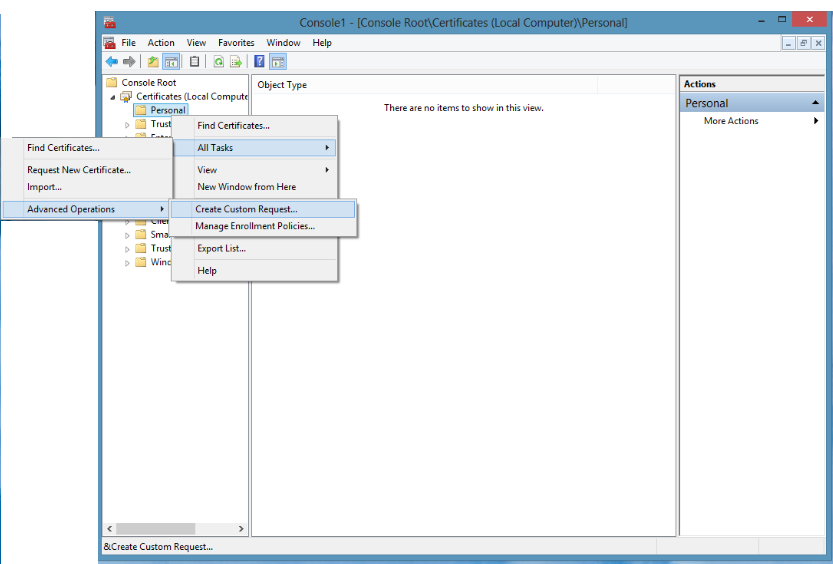
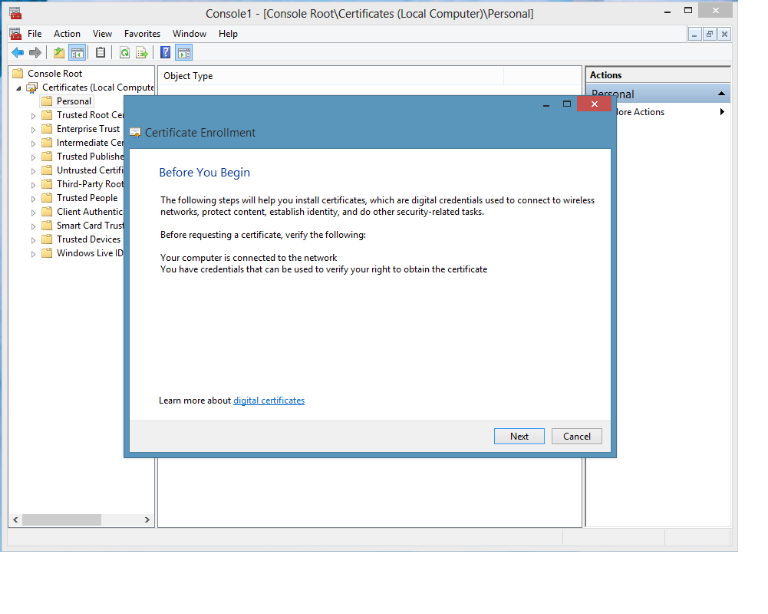
- L'assistant de génération de CSR s'ouvrira > Cliquez sur Suivant (Next).
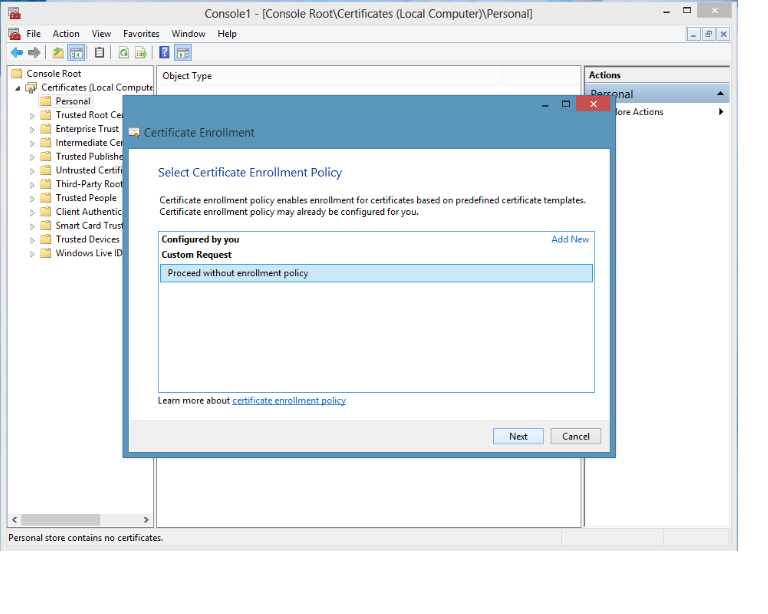
- Sélectionnez l'option « Continuer sans politique d'inscription (Proceed without enrollment policy) » > Cliquez sur Suivant (Next).
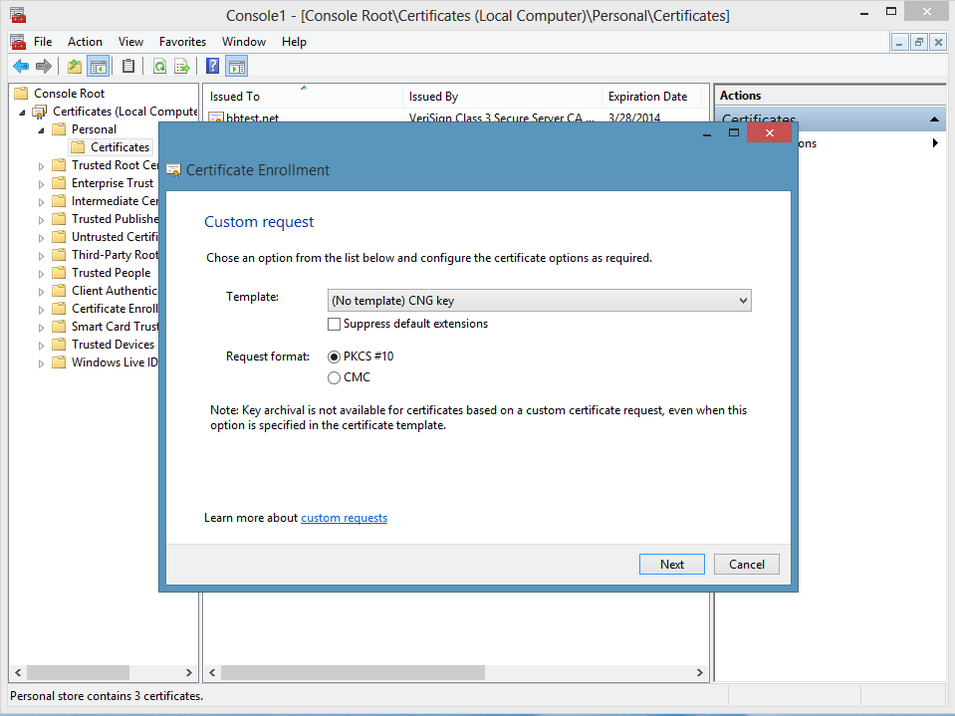
- Cliquez sur Suivant (Next) dans la fenêtre PKCS n° 10.
- Dans le menu déroulant Détails > Cliquez sur Propriétés (Properties).
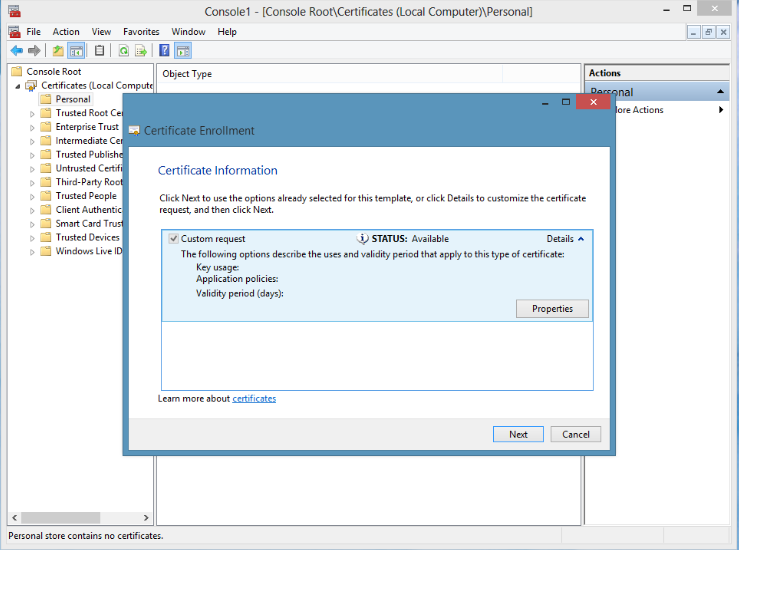
- Saisissez un nom convivial (Friendly Name) de votre choix.
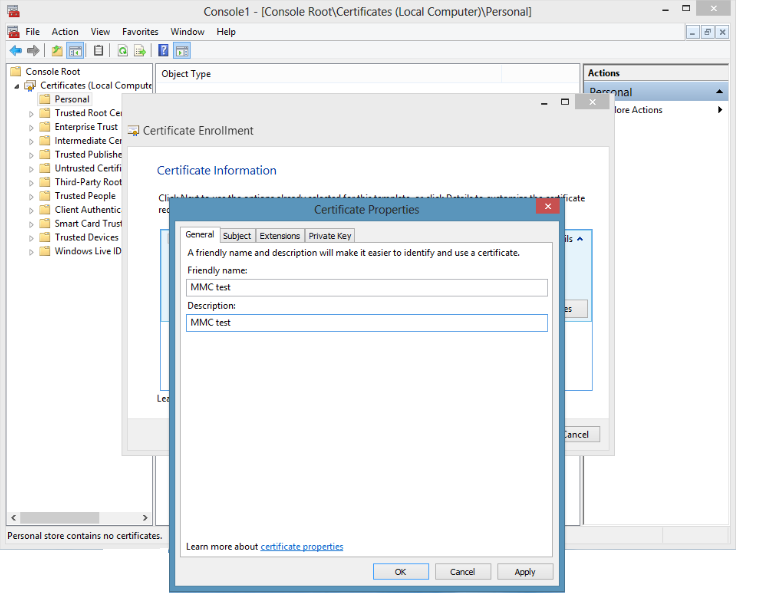
- Accédez à l' onglet Sujet (Subject) > dans le champ Nom du sujet (Subject name): Type: ajoutez les valeurs de nom distinctif suivantes requises pour votre CSR (CN, O, OU, S, L et C).
Exemple:
CN = Nom commun (Common Name): le nom de l'organisation enregistrée à laquelle le certificat sera délivré et sécurisé.
O = Organisation (Organization): le nom de l'organisation enregistrée à laquelle appartient le certificat. Si le nom de l'entreprise ou du service contient un &, un @ ou tout autre symbole obtenu en appuyant sur la touche Maj, ce symbole doit être écrit en toutes lettres ou omis pour que l'inscription soit possible. Par exemple: « XY & Z Corporation » devient « XYZ Corporation » ou « XY and Z Corporation ».
OU = Unité organisationnelle (Organizational Unit): le service au sein de l'organisation.
S = État/Province (State): l'État ou la province où l'entreprise est enregistrée. N'abrégez pas le nom de l'État ou de la province, par exemple: Californie et non CA.
L = Localité (Locality): la ville/l'adresse d'enregistrement de l'entreprise (et non l'emplacement du serveur).
C = Pays/Région (Country/region): le code pays ISO à deux lettres.
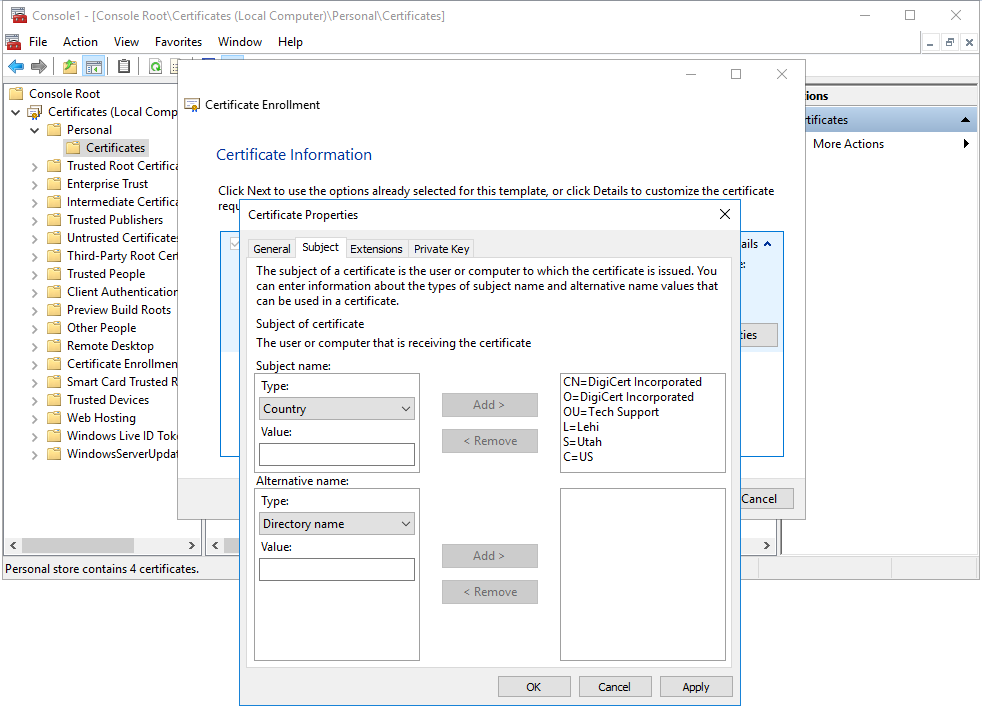
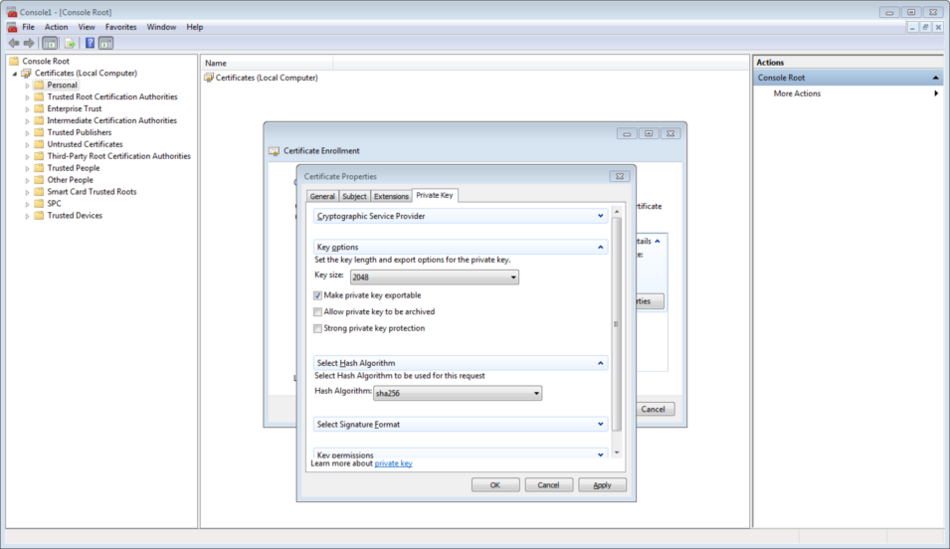
- Cliquez sur l' onglet Clé privée (Private Key) > cliquez sur le menu déroulant Options de clé (Key Oprions) > sélectionnez Taille de clé (Key size): 2048 et cochez l'option Rendre la clé privée exportable (Make private key exportable) > Cliquez sur OK.
Remarque: Tous les certificats de signature de code ou clients (S/MIME) doivent avoir une taille de clé de 2048 bits.
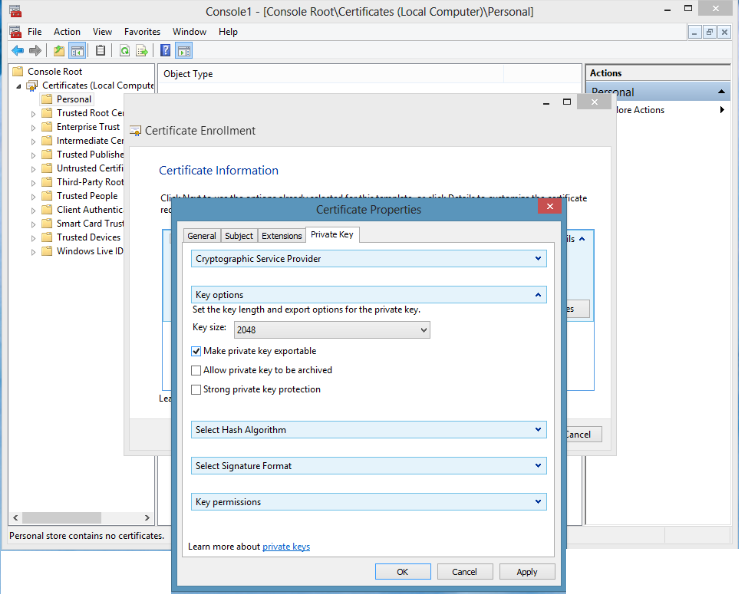
- Cliquez sur la liste déroulante « Sélectionner l’algorithme de hachage (Hash Algorithm) », sous « Algorithme de hachage (Hash Algorithm) », sélectionnez sha256 > Cliquez sur OK.
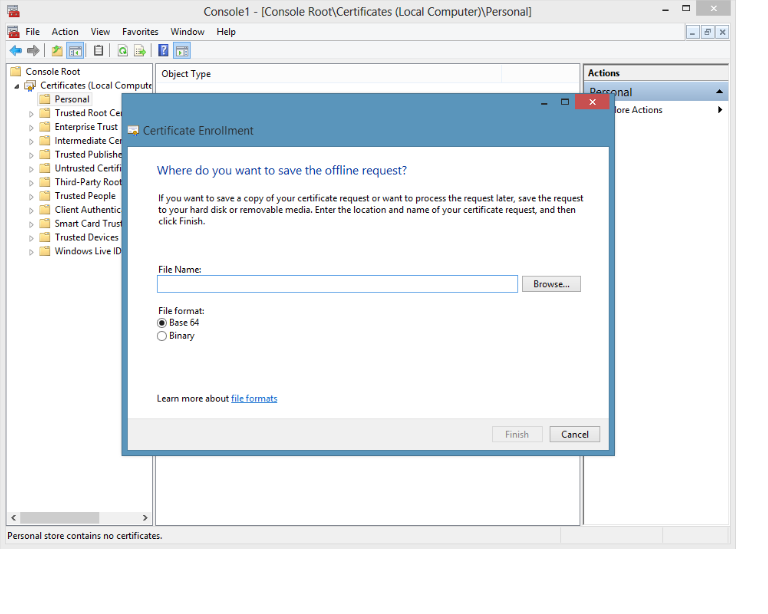
- Cliquez sur Suivant (Next) > Cliquez sur Parcourir (Browse).
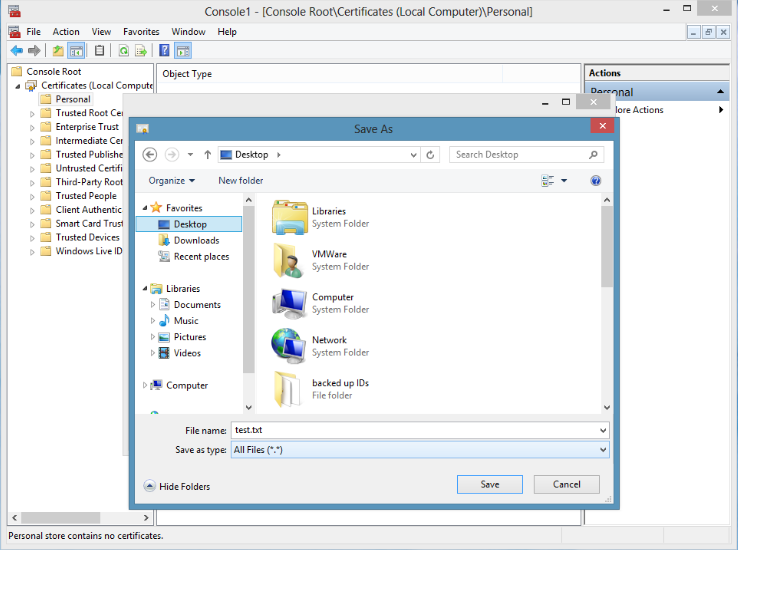
- Choisissez un emplacement pour enregistrer le fichier CSR. Saisissez un nom pour le fichier et cliquez sur Enregistrer (Save).
- Cliquez sur Terminer (Finish).
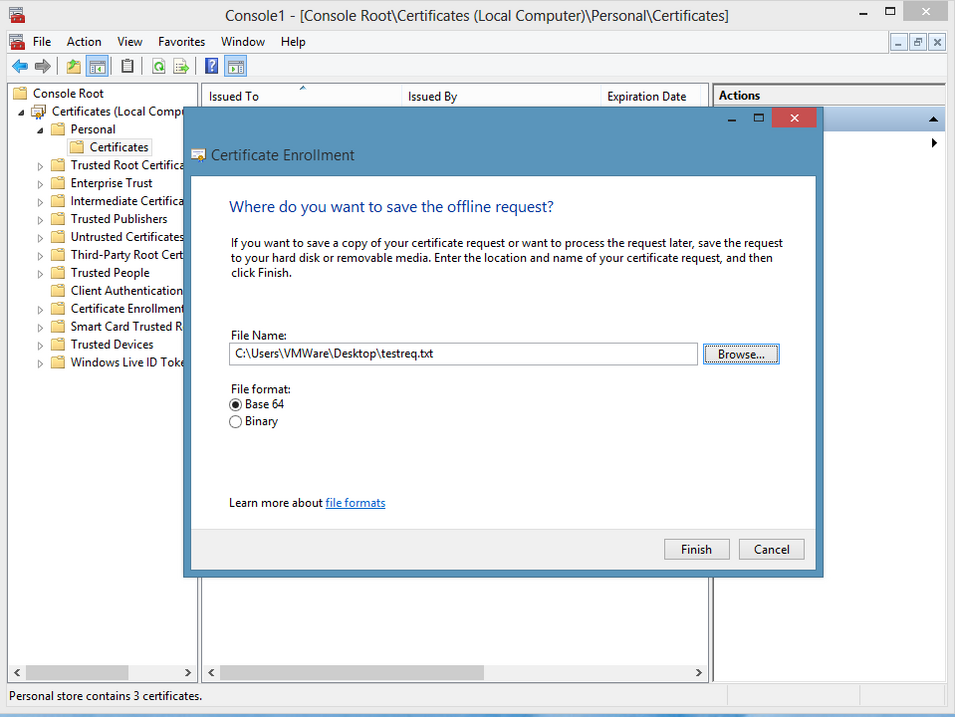
- Le fichier CSR se trouvera à l'emplacement où vous l'avez enregistré et pourra être utilisé pour demander un certificat de signature de code ou un certificat client (S/MIME).
Voir: Comment installer un certificat de signature de code ou un certificat client (S/MIME) via le composant logiciel enfichable de certificat MMC sous Microsoft Windows
-

The most-trusted global provider of high-assurance TLS/SSL, PKI, IoT and signing solutions.
-



-
© 2022-2026, DigiCert, Inc. All rights reserved.
Cookie Settings
