
-
Centre d’apprentissage

 Précédent
Centre d’apprentissage
-
Ressources
Précédent
Ressources supplémentaires
-
Contactez-nous
Précédent
-
Langue
- Nous contacter



Base de Connaissances
Initialiser un eToken SafeNet 5110CC
Scénario
Le jeton utilise plusieurs mots de passe pour l’authentification. Si un mot de passe administrateur ou un code PUK est saisi de manière incorrecte cinq fois, le jeton eToken est définitivement verrouillé.
Solution
Avant de commencer:
- Munissez-vous de votre eToken 5110 CC fourni par DigiCert.
- Installez les pilotes d’authentification SafeNet.
- Munissez-vous du mot de passe administrateur de votre eToken, disponible dans CertCentral sur la page de commande de votre certificat de signature de code.
- Utilisez un gestionnaire de mots de passe sécurisé.
Important: Cette procédure nécessite plusieurs mots de passe. Une saisie incorrecte ou la perte de l’un de ces mots de passe peut désactiver définitivement votre eToken. Nous vous recommandons d’utiliser un gestionnaire de mots de passe sécurisé afin de conserver les mots de passe utilisés lors de l’initialisation de votre eToken.
Présentation des mots de passe
Le 5110-CC utilise les mots de passe suivants:
- Mot de passe administrateur: utilisé pour administrer l’eToken. S’il est perdu, vous perdez définitivement l’accès à l’eToken et devrez en acheter un nouveau. Par défaut, ce mot de passe est constitué de 48 zéros (000000000000000000000000000000000000000000000000).
- Mot de passe du jeton: utilisé pour accéder au magasin de certificats de l’eToken. En cas de perte, vous pouvez réinitialiser l’eToken et installer un nouveau certificat. Le mot de passe initial du jeton est fourni dans le portail CertCentral et doit être modifié dès réception du jeton. Si le jeton a récemment été réinitialisé et que son magasin de clés est vide, le mot de passe par défaut est 1234567890.
- Clé de déverrouillage personnelle (PUK): non utilisée par DigiCert. Le code PUK par défaut est 000000.
Exigences minimales relatives aux mots de passe:
- Votre mot de passe doit contenir au moins 8 caractères.
- Votre mot de passe doit contenir des lettres majuscules et minuscules, des chiffres ainsi que des caractères spéciaux (par exemple: !, $, %, #).
- Ces exigences s’appliquent aussi bien au mot de passe du jeton qu’au mot de passe administrateur.
Avertissement: L’eToken utilise plusieurs mots de passe pour l’authentification. Si un mot de passe administrateur ou un code PUK est saisi de manière incorrecte cinq fois, l’eToken est définitivement verrouillé.
Procédure:
- Ouvrez le client d’authentification SafeNet, connectez l’eToken à votre ordinateur et vérifiez qu’il est reconnu par le client.
Remarque: Que faire si mon eToken n’est pas reconnu?
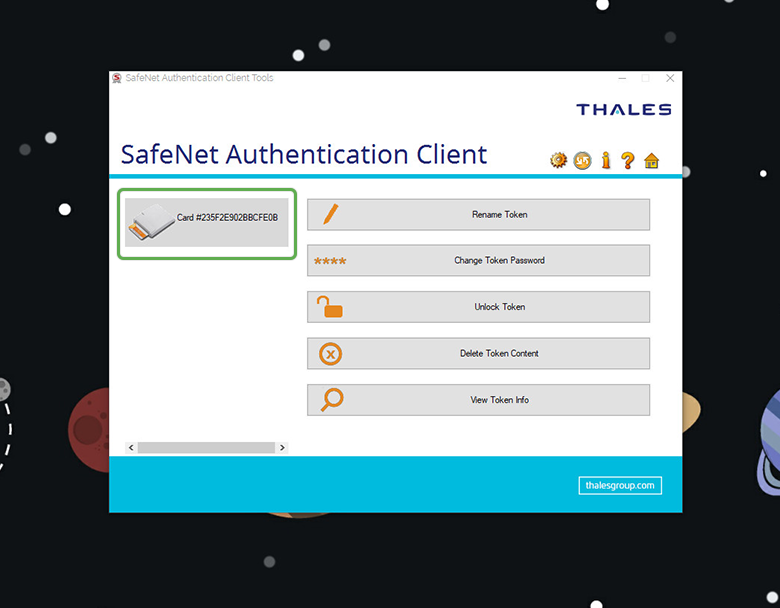
- Dans l’angle supérieur droit, cliquez sur l’icône en forme d’engrenage (bouton Configuration). Votre eToken doit maintenant apparaître dans le panneau de gauche.
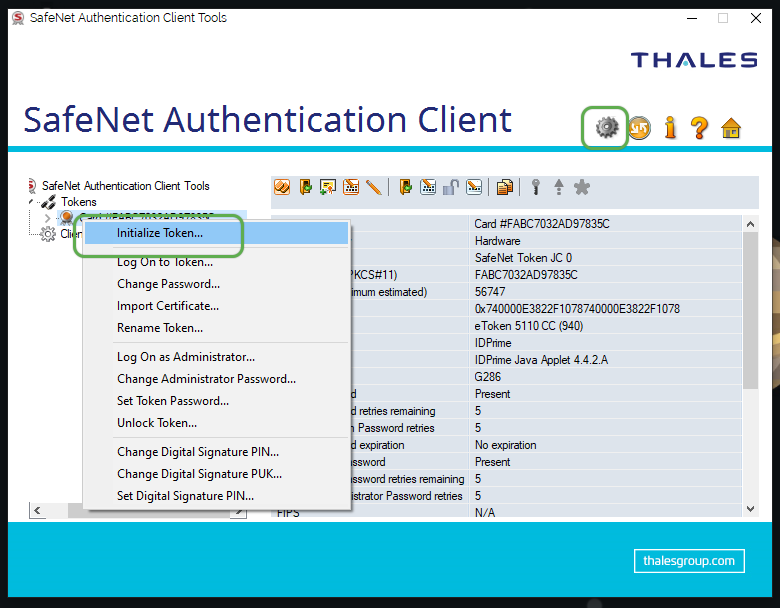
- Faites un clic droit sur le nom de l’eToken, puis cliquez sur « Initialize Token ».
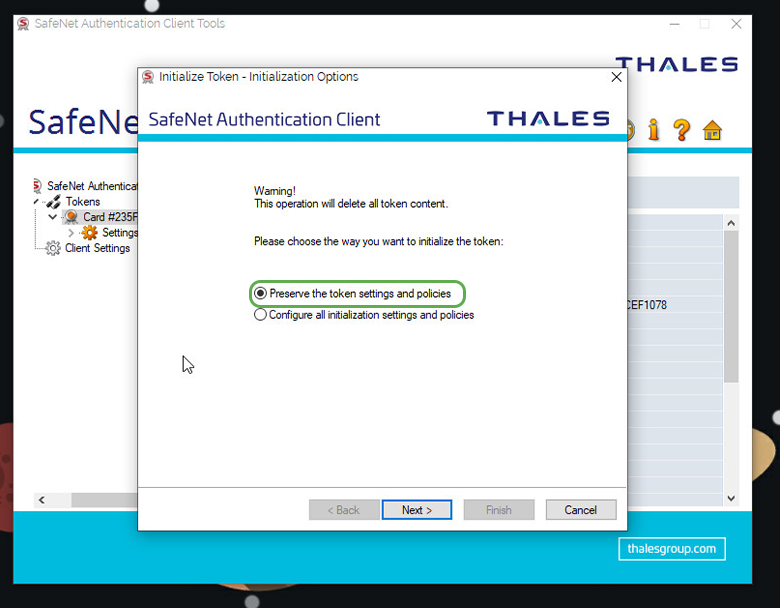
- Dans la fenêtre Initialize Token – Initializing Options, sélectionnez « Preserve the token settings and policies », puis cliquez sur Next.
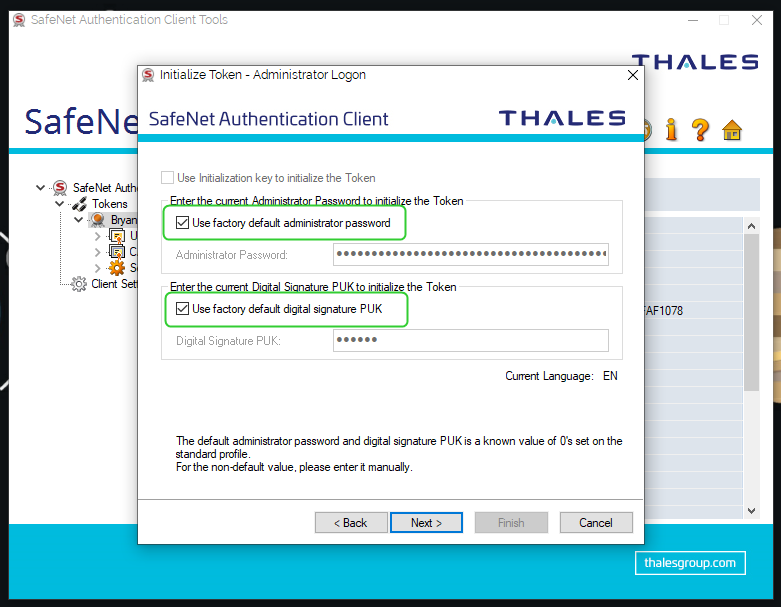
- Dans la fenêtre Initialize Token – Administrator Logon, saisissez le mot de passe administrateur actuel (illustré à l’étape 6).
Remarque: Le mot de passe administrateur par défaut est constitué de 48 zéros (voir ci-dessus). DigiCert ne modifie pas ce mot de passe.
- Cochez Use factory default digital signature PUK, saisissez 000000, puis cliquez sur Next.
Remarque: Le PUK par défaut est 000000.
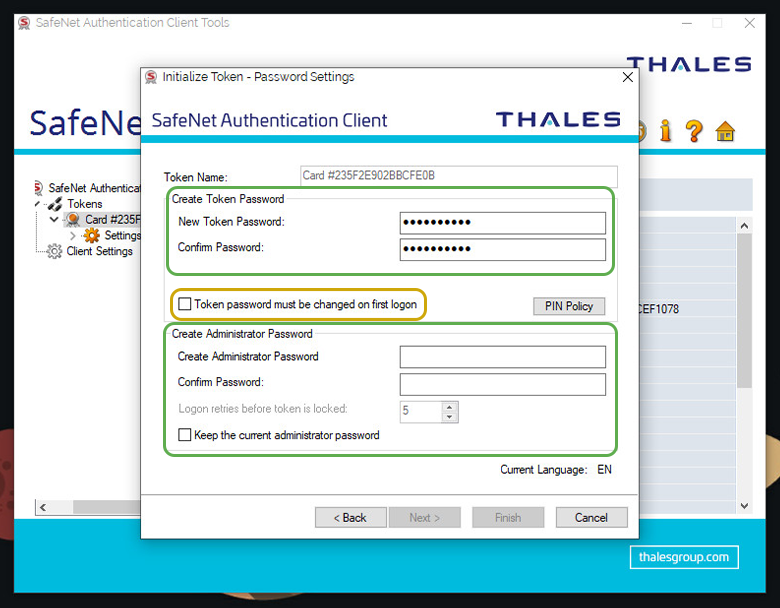
- Dans la fenêtre Initialize Token – Password Settings, créez les nouveaux mots de passe.
- Créer le mot de passe du jeton.
Saisissez et confirmez un nouveau mot de passe du jeton. Ce mot de passe est utilisé pour accéder au magasin de certificats.
Remarque: Si vous perdez ce mot de passe, vous pourrez utiliser le mot de passe administrateur pour réinitialiser le jeton et installer un nouveau certificat.
- Décochez Token password must be changed on first logon.
- Créer un mot de passe administrateur.
Saisissez et confirmez un nouveau mot de passe administrateur. Ce mot de passe est utilisé pour administrer l’eToken. Nous vous recommandons d’utiliser le mot de passe par défaut.
Ce mot de passe ne permet pas d’accéder au magasin de certificats.
Remarque: Si vous perdez ce mot de passe, vous ne pourrez plus importer de nouveaux certificats et devrez acheter un nouvel eToken. - Cliquez sur Next.
- Créer le mot de passe du jeton.
- Enregistrez vos mots de passe dans un emplacement sécurisé, par exemple un gestionnaire de mots de passe.
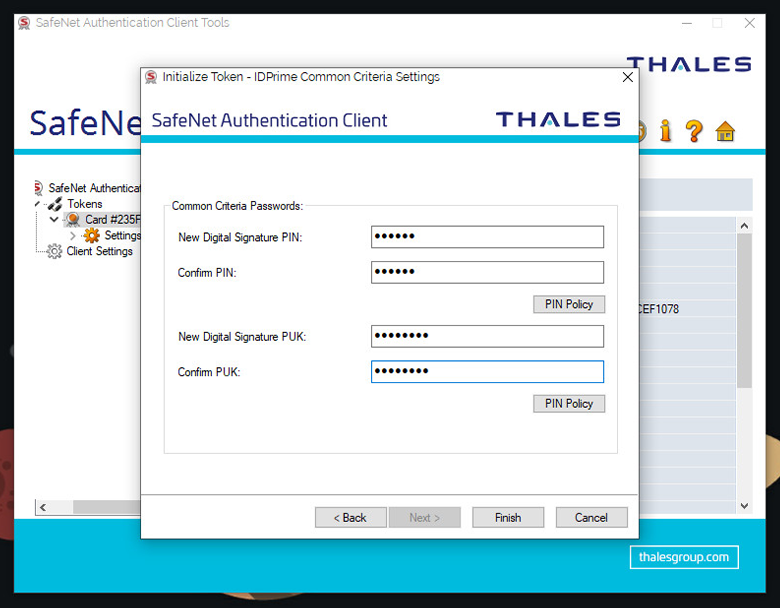
- Dans la fenêtre Initialize Token – IDPrime Common Criteria Settings, créez un nouveau code PIN et un nouveau code PUK pour votre jeton.
Ces informations ne sont généralement pas utilisées, mais elles peuvent remplacer le mot de passe du jeton et le mot de passe administrateur.
Avertissement: La saisie incorrecte du code PUK cinq fois rend le jeton définitivement inutilisable et vous devrez en acheter un nouveau.
- Cliquez sur Next.
- Enregistrez votre PIN et votre PUK dans un emplacement sécurisé, par exemple un gestionnaire de mots de passe.
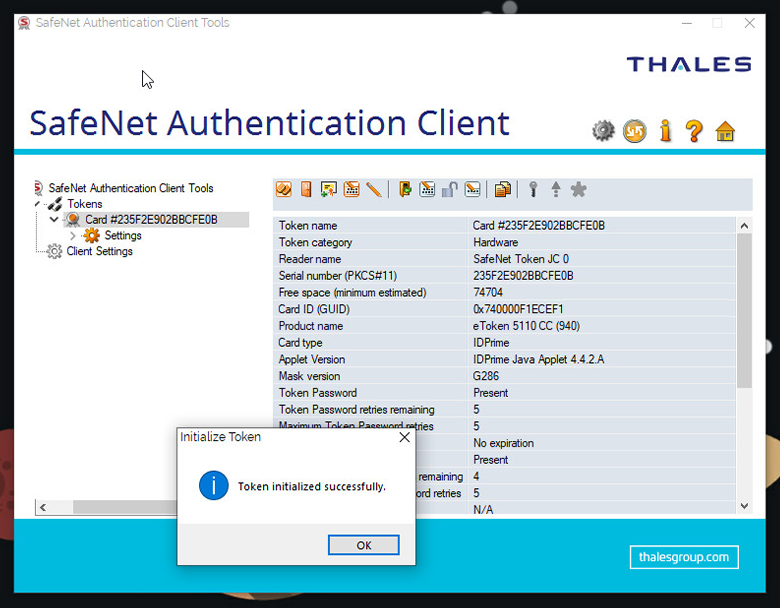
- Votre eToken est maintenant initialisé. Vous pouvez utiliser le programme d’installation des certificats matériels DigiCert pour installer votre certificat de signature de code. Vous pouvez également importer d’autres certificats si nécessaire.
Dépannage
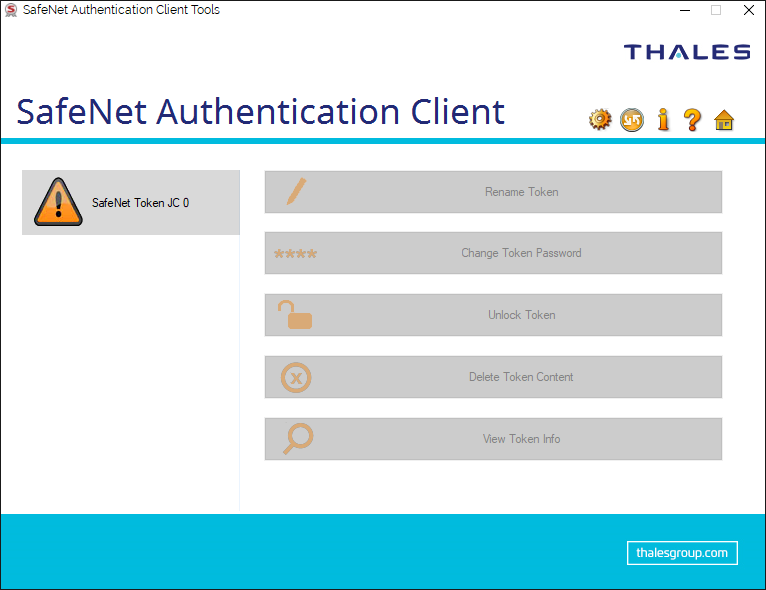
Le jeton apparaît sous le nom « SafeNet Token JC 0 »
Le jeton a été définitivement désactivé à la suite d’un trop grand nombre de tentatives de mot de passe incorrectes. Veuillez contacter notre équipe de support si vous devez commander un nouvel eToken.
Vous avez perdu votre mot de passe administrateur?
Le mot de passe administrateur est nécessaire pour réinitialiser le périphérique et ne peut pas être récupéré. Veuillez contacter notre équipe de support si vous devez commander un nouvel eToken. Le mot de passe par défaut est indiqué ci-dessus.
Vous avez perdu le mot de passe du jeton?
Le mot de passe du jeton permet d’accéder au magasin de certificats de l’eToken. Si vous l’avez perdu, vous pouvez réinitialiser l’eToken à l’aide du mot de passe administrateur en suivant ce guide, puis utiliser le programme d’installation des certificats matériels DigiCert.
-

The most-trusted global provider of high-assurance TLS/SSL, PKI, IoT and signing solutions.
-



-
© 2022-2026, DigiCert, Inc. All rights reserved.
Cookie Settings
