
-
Centre d’apprentissage

 Précédent
Centre d’apprentissage
-
Ressources
Précédent
Ressources supplémentaires
-
Contactez-nous
Précédent
-
Langue
- Nous contacter



Base de Connaissances
Outil de gestion des certificats DigiCert | Instructions d’importation et d’exportation de certificats SSL
Utiliser l’outil de gestion DigiCert pour exporter et importer des certificats SSL d’un type de serveur Microsoft vers un autre
Vous pouvez utiliser le fichier .PFX comme sauvegarde ou l’importer sur un autre serveur. Suivez ces instructions pour exporter un certificat SSL installé et sa clé privée correspondante sous forme de fichier .PFX depuis un type de serveur Microsoft, puis importer le fichier .PFX sur un autre type de serveur Microsoft (IIS, Exchange, Office Communications Server, ISA ou TMG), ou sur un autre serveur ou appareil acceptant un fichier .PFX.
Vous pouvez également exporter un certificat SSL Windows d’un serveur Windows vers un serveur Apache.
Consultez: Exporter un certificat SSL Windows vers un serveur Apache.
Exporter un certificat depuis une plateforme serveur Microsoft
Téléchargez et exécutez l’outil de gestion des certificats DigiCert sur le serveur Microsoft.
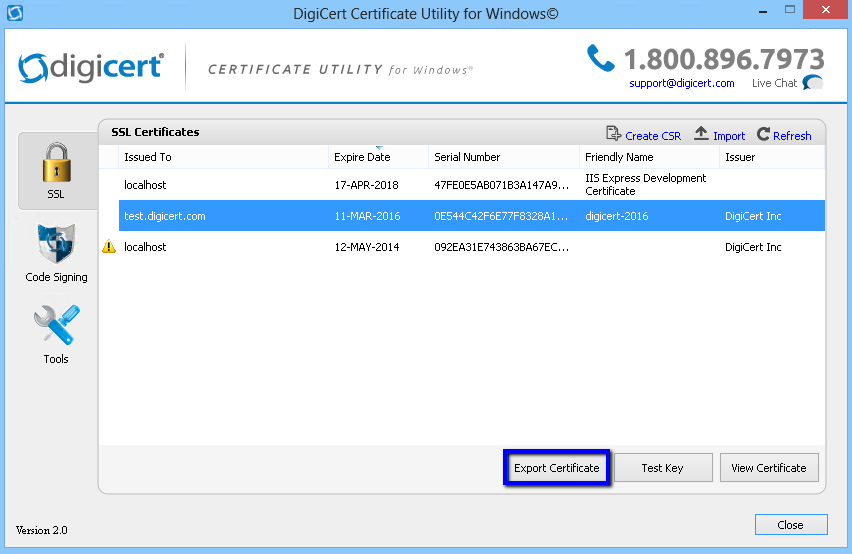
Dans DigiCert Certificate Utility for Windows©, cliquez sur SSL (icône de cadenas), sélectionnez le certificat que vous souhaitez exporter vers un fichier .PFX, puis cliquez sur Export.
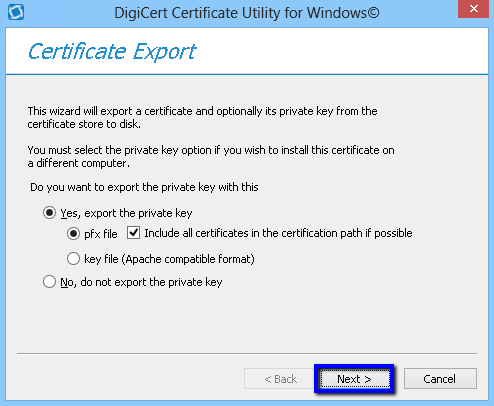
Dans l’assistant Certificate Export, sélectionnez Yes, export the private key, sélectionnez pfx file, cochez Include all certificates in the certification path if possible, puis cliquez sur Next.
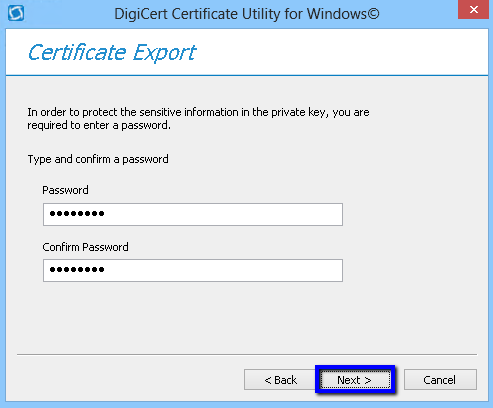
Dans les zones Password et Confirm Password, saisissez et confirmez votre nouveau mot de passe, puis cliquez sur Next.
Remarque: Vous devez utiliser ce mot de passe pour importer le certificat sur d’autres serveurs Windows ou sur d’autres serveurs ou appareils acceptant un fichier .PFX.
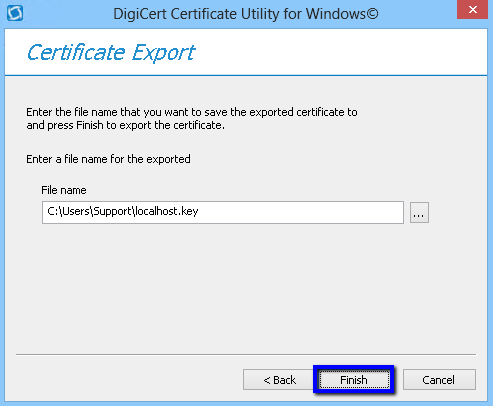
Dans la zone File name, saisissez l’emplacement et le nom du fichier où vous souhaitez enregistrer le fichier .PFX ou les fichiers .PFX et de clé privée, ou cliquez sur … pour les rechercher, puis cliquez sur Finish.
Importer un certificat sur une plateforme serveur Microsoft
Téléchargez et exécutez l’outil de gestion des certificats DigiCert sur le serveur Microsoft.
Dans DigiCert Certificate Utility for Windows©, cliquez sur SSL (icône de cadenas), puis cliquez sur Import.
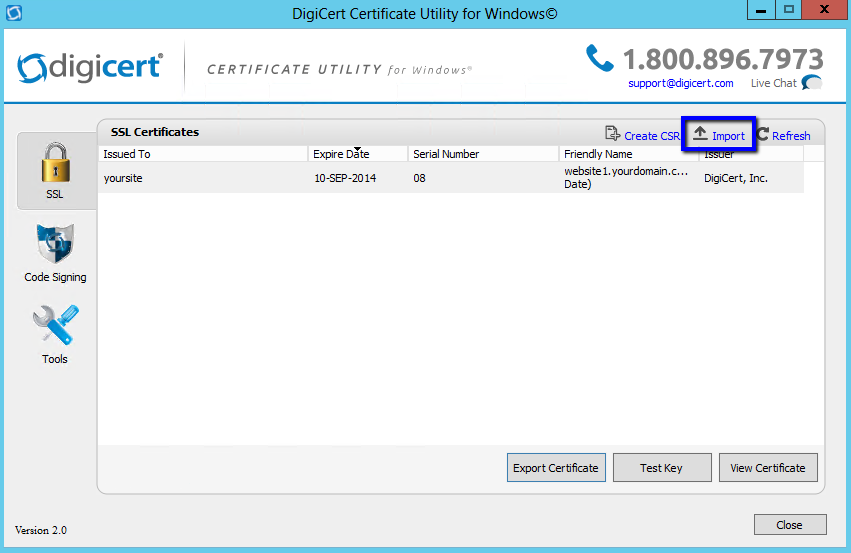
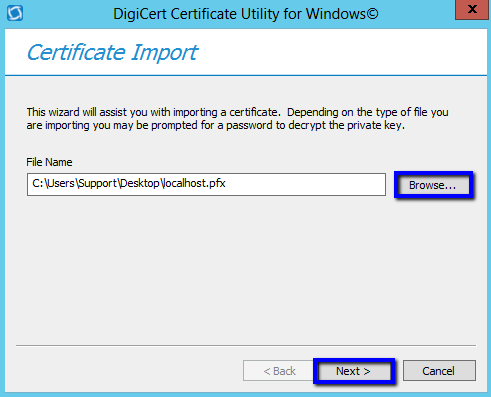
Dans l’assistant Certificate Import, dans la zone File Name, saisissez le chemin du fichier .PFX que vous souhaitez installer sur ce serveur ou cliquez sur Browse pour le rechercher, puis cliquez sur Next.
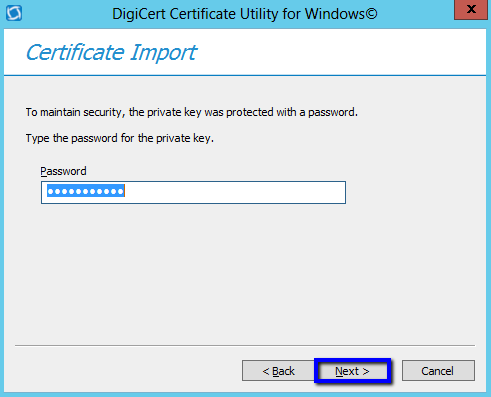
Dans la zone Password, saisissez le mot de passe utilisé pour créer et exporter le fichier .PFX, puis cliquez sur Next.
Dans la zone Enter a new friendly name…, saisissez un nom convivial pour le certificat que vous utiliserez pour identifier le certificat dans IIS et Exchange.
Nous vous recommandons d’ajouter DigiCert et la date d’expiration à la fin du nom convivial, par exemple, localhost-DigiCert-(date d’expiration).
Ces informations facilitent l’identification de l’émetteur et de la date d’expiration de chaque certificat. Elles permettent également de distinguer plusieurs certificats utilisant le même nom de domaine.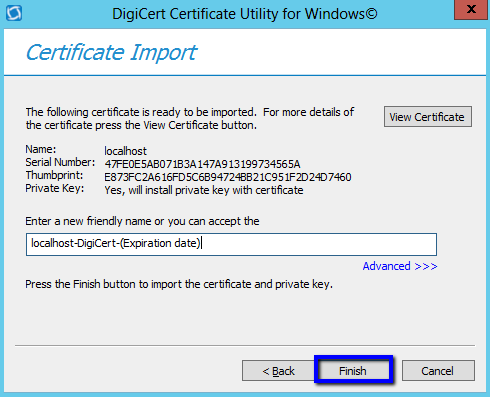
Cliquez sur Finish.
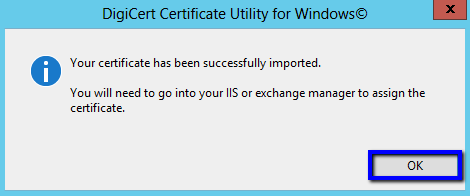
Dans la fenêtre de confirmation DigiCert Certificate Utility for Windows©, lisez le message indiquant que le certificat a été importé avec succès, puis cliquez sur OK.
Une fois le certificat importé, effectuez l’une des opérations suivantes:
Dans IIS, liez le certificat à un site web. Si vous avez besoin d’instructions pour lier un certificat à un site web, consultez les instructions d’installation des certificats SSL correspondant à votre version de Microsoft IIS. Les instructions d’installation contiennent les étapes permettant de lier un certificat à un site web. Dans Exchange Manager, attribuez le certificat aux services Exchange. Si vous avez besoin d’instructions pour attribuer un certificat aux services Exchange, consultez les instructions d’installation des certificats SSL correspondant à votre version de Microsoft Exchange Server. Les instructions d’installation contiennent les étapes permettant d’attribuer un certificat aux services Exchange.
Sur la page Instructions et tutoriels d’installation des certificats SSL, sous Common Platforms & Operating Systems, dans la section Microsoft Internet Information Services ou Microsoft Exchange Server, cliquez sur le lien correspondant à votre version d’IIS ou d’Exchange.
-

The most-trusted global provider of high-assurance TLS/SSL, PKI, IoT and signing solutions.
-


-
© 2022-2026, DigiCert, Inc. All rights reserved.
Cookie Settings
