
-
Centre d’apprentissage

 Précédent
Centre d’apprentissage
-
Ressources
Précédent
Ressources supplémentaires
-
Contactez-nous
Précédent
-
Langue
- Nous contacter



Base de Connaissances
Exporter un certificat SSL de Windows vers Apache (format PEM)
Transfert d’un certificat SSL d’un serveur Windows vers un serveur Apache
Ces instructions expliquent comment exporter un certificat SSL installé sur un serveur Microsoft afin de l’importer sur un serveur Apache. Le certificat SSL est exporté sous forme de fichiers .crt et .key et inclut le certificat intermédiaire. Si vous avez besoin de votre certificat SSL au format .pfx, consultez Instructions d’exportation de certificat SSL avec DigiCert Certificate Utility (format PFX).
Contexte
Les serveurs Apache séparent les composants du certificat SSL en deux fichiers distincts: les fichiers .crt et .key. Le fichier .crt contient la clé publique (fichier du certificat SSL) et le fichier .key contient la clé privée associée. DigiCert fournit le fichier de certificat SSL (clé publique). Vous utilisez votre serveur pour générer la clé privée associée lors de la création de la CSR. Les clés publique et privée sont toutes deux nécessaires au bon fonctionnement d’un certificat SSL.
Les serveurs Windows utilisent des fichiers .pfx qui contiennent à la fois la clé publique (certificat SSL) et la clé privée associée. Ainsi, lors du transfert de certificats SSL d’un serveur Windows vers Apache, vous devez exporter le certificat dans un format compatible Apache qui sépare les fichiers public (.crt) et privé (.key).
Prérequis pour l’exportation
Pour exporter votre certificat .crt et son fichier .key pour Apache, le certificat SSL et sa clé privée correspondante doivent se trouver sur le même ordinateur/poste de travail. Vous devrez peut-être importer le certificat sur l’ordinateur où la clé privée associée est stockée (par exemple, l’ordinateur portable ou de bureau sur lequel vous avez créé la CSR) avant de pouvoir exporter correctement les fichiers .crt et .key.
Pour obtenir de l’aide concernant l’importation du certificat, consultez Instructions d’importation de certificat SSL: DigiCert Certificate Utility.
Comment exporter votre certificat SSL avec sa clé privée à l’aide de DigiCert Certificate Utility
Sur le serveur Windows à partir duquel vous souhaitez exporter le certificat SSL, téléchargez et enregistrez l’exécutable DigiCert® Certificate Utility for Windows (DigiCertUtil.exe).
Exécutez DigiCert® Certificate Utility for Windows (double-cliquez sur DigiCertUtil).
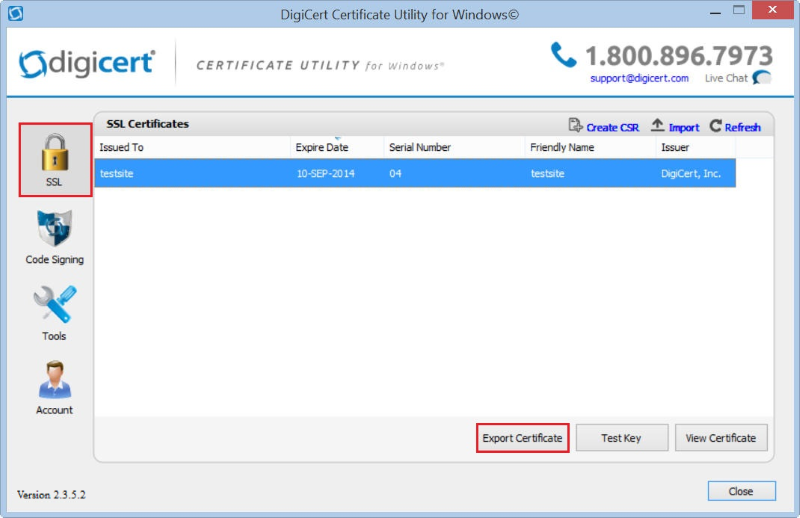
Dans DigiCert Certificate Utility for Windows©, cliquez sur SSL (cadenas doré), sélectionnez le certificat que vous souhaitez exporter sous forme de fichier .pfx, puis cliquez sur Export Certificate.
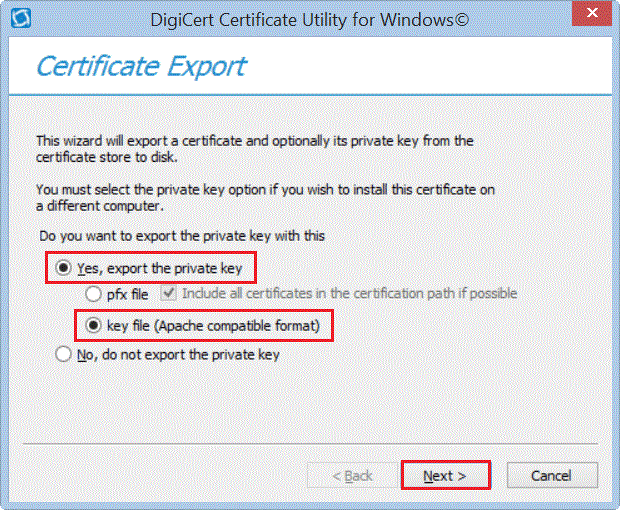
Dans l’assistant Certificate Export, sélectionnez Yes, export the private key, puis key file (Apache compatible format), et cliquez sur Next.
Remarque: Si l’option Yes, export the private key est grisée (non disponible), cela signifie que la clé privée correspondante n’est pas présente sur cet ordinateur. Vous ne pourrez donc pas créer le fichier .key pour Apache. Pour résoudre ce problème, vous devez importer le certificat sur la machine où la CSR du certificat a été créée. Consultez Prérequis pour l’exportation.
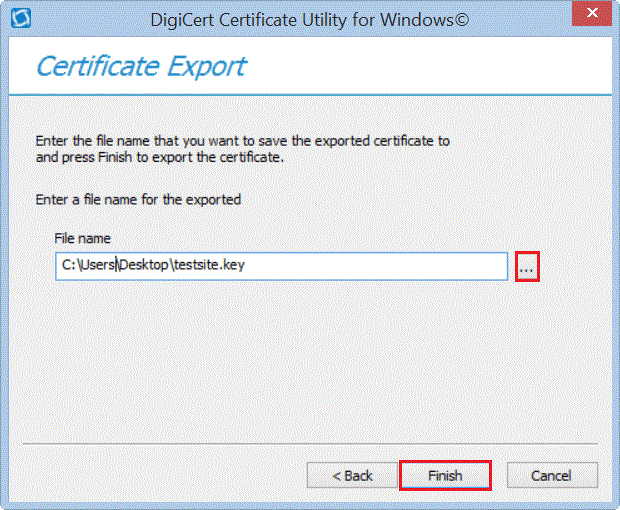
Dans le champ File name, cliquez sur … pour sélectionner l’emplacement où vous souhaitez enregistrer vos fichiers.
Dans la fenêtre Save As, accédez à l’emplacement où vous souhaitez enregistrer vos fichiers .key et .crt.
Indiquez un nom de fichier (par ex. your_domain_com.key) pour votre fichier .key, en notant que votre fichier certificat serveur .crt portera le même nom (par ex. your_domain_com.crt).
Cliquez sur Save.
Dans l’assistant Certificate Export, cliquez sur Finish.
Cela exporte les fichiers suivants que vous devez copier sur votre serveur Apache:
Clé privée: your_domain_com.key
Certificat serveur: your_domain_com.crt
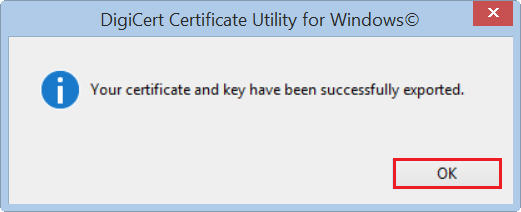
Certificat intermédiaire: DigiCertCA.crtLorsque le message "Your certificate and key have been successfully exported" s’affiche, cliquez sur OK.
Activer les fichiers de certificat sur Apache et d’autres serveurs utilisant le format Apache
Pour utiliser ces fichiers de certificat sur Apache ou sur d’autres types de serveurs utilisant des certificats SSL au format Apache, vous devez suivre les instructions spécifiques au type de serveur concerné:
Pour les autres types de serveurs utilisant des certificats au format Apache, consultez Instructions et tutoriels d’installation de certificats SSL afin de trouver les instructions adaptées à votre serveur.
Tester votre installation
Pour vérifier que l’installation est correcte, utilisez notre outil de diagnostic d’installation SSL DigiCert® et saisissez le nom DNS du site (par ex. www.yourdomain.com ou mail.yourdomain.com) que vous sécurisez afin de tester votre certificat SSL.
-

The most-trusted global provider of high-assurance TLS/SSL, PKI, IoT and signing solutions.
-



-
© 2022-2026, DigiCert, Inc. All rights reserved.
Cookie Settings
