
-
Centre d’apprentissage

 Précédent
Centre d’apprentissage
-
Ressources
Précédent
Ressources supplémentaires
-
Contactez-nous
Précédent
-
Langue
- Nous contacter



Base de Connaissances
Utilitaire de certificats DigiCert | Vérifier si un certificat SSL est révoqué
Vérifier si un certificat installé sur votre serveur a été révoqué
L’utilitaire de certificats DigiCert® pour Windows comprend une fonctionnalité qui vous permet de déterminer si un certificat SSL installé sur votre serveur Windows a été révoqué. Vous pouvez également utiliser ces instructions pour déterminer si le certificat possède une clé privée correspondante.
Utilitaire DigiCert | Vérifier si un certificat SSL a été révoqué
Sur le serveur Windows où se trouve votre certificat SSL, téléchargez et enregistrez l’exécutable de l’utilitaire de certificats DigiCert® pour Windows (DigiCertUtil.exe).
Exécutez l’utilitaire de certificats DigiCert® pour Windows (double-cliquez sur DigiCertUtil).
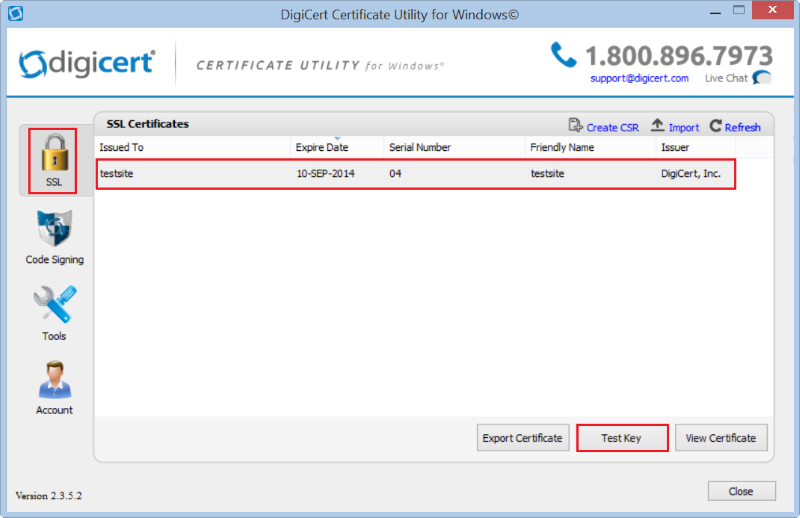
Dans DigiCert Certificate Utility for Windows©, cliquez sur SSL (cadenas doré), sélectionnez le certificat SSL que vous souhaitez vérifier, puis cliquez sur Test Key.
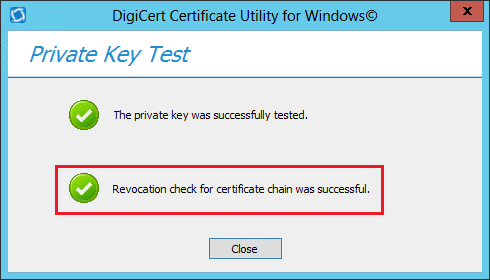
Dans la fenêtre Private Key Test, une coche verte doit apparaître à côté de Revocation check for certificate chain was successful.
Cela confirme que le numéro de série du certificat ne figure pas sur une liste de révocation.
Remarque concernant la clé privée correspondant au certificat:
Dans la fenêtre Private Key Test, une coche verte doit apparaître à côté de The private key was successfully tested.
Cela confirme que le certificat possède une clé privée correspondante et valide.
Dépannage
Vérifier la connexion
Si la coche verte ne s’affiche pas, vous pouvez essayer de vous connecter au serveur à l’aide d’un navigateur afin de vérifier qu’une connexion SSL est correctement établie et que le certificat n’a pas été révoqué.
Consultez: OCSP, CRL et certificats SSL révoqués.
Réémettre le certificat
Si vous rencontrez des erreurs lors de l’établissement de la connexion, vous devrez probablement réémettre votre certificat. Consultez Réémettre un certificat SSL DigiCert®.
Nous contacter
Si les erreurs persistent, contactez le support DigiCert.
-

The most-trusted global provider of high-assurance TLS/SSL, PKI, IoT and signing solutions.
-


-
© 2022-2026, DigiCert, Inc. All rights reserved.
Cookie Settings
