
-
Centre d’apprentissage

 Précédent
Centre d’apprentissage
-
Ressources
Précédent
Ressources supplémentaires
-
Contactez-nous
Précédent
-
Langue
- Nous contacter



Base de Connaissances
IBM Bluemix | Créer une CSR et installer un certificat SSL (OpenSSL)
Créer une CSR & installer votre certificat SSL à l’aide d’OpenSSL
Ces instructions supposent que vous possédez déjà un compte IBM Bluemix et que vous avez configuré le domaine personnalisé pour votre application. Pour plus d’informations, consultez IBM Cloud Bluemix. Si vous avez besoin d’instructions pour IBM Watson IoT Platform, consultez IBM Watson IoT Platform: créer une CSR & installer un certificat SSL de serveur de messagerie pour votre organisation Watson IoT (OpenSSL)
Utilisez les instructions de cette page pour créer votre demande de signature de certificat (CSR), puis installer votre certificat SSL.
Pour créer votre demande de signature de certificat (CSR), consultez IBM Bluemix: créer votre CSR avec OpenSSL.
Pour installer votre certificat SSL, consultez IBM Bluemix: utiliser OpenSSL & la console Bluemix pour installer votre certificat SSL.
Si vous recherchez un moyen plus simple de créer des CSR ainsi que d’installer et gérer vos certificats SSL, nous vous recommandons d’utiliser l’utilitaire de certificat DigiCert® pour Windows. Vous pouvez utiliser l’utilitaire DigiCert pour générer votre CSR et installer votre certificat SSL. Consultez IBM Bluemix: créer une CSR & installer un certificat SSL (utilitaire DigiCert)
IBM Bluemix | Création de votre CSR avec OpenSSL
Utilisez les instructions ci-dessous pour utiliser OpenSSL afin de créer vos propres commandes shell pour générer votre CSR IBM Bluemix.
Recommandé: Gagnez du temps. Utilisez l’assistant CSR OpenSSL DigiCert pour générer une commande OpenSSL permettant de créer votre CSR IBM Bluemix. Remplissez simplement les détails du formulaire, cliquez sur Generate, puis collez votre commande OpenSSL personnalisée dans votre terminal.
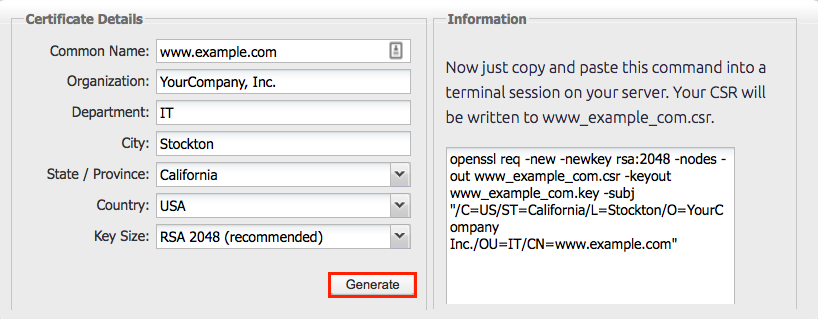
Comment générer une CSR pour IBM Bluemix avec OpenSSL
Si vous préférez, vous pouvez créer vos propres commandes shell pour générer votre CSR IBM Bluemix.
Utilisez votre client terminal (ssh) pour vous connecter à votre serveur/poste de travail.
À l’invite de commande, saisissez la commande suivante:
Remarque: Assurez-vous de remplacer server par le nom de votre serveur/poste de travail.
openssl req –new –newkey rsa:2048 –nodes –keyout server.key –out server.csr
Vous avez maintenant lancé le processus de génération des deux fichiers suivants:
- Fichier de clé privée – Pour le déchiffrement de votre certificat SSL
- Fichier CSR – Pour commander votre certificat SSL
Lorsque vous êtes invité à saisir le Nom commun (nom de domaine), saisissez le nom de domaine complet (FQDN) du site que vous allez sécuriser.
Lorsque vous y êtes invité, saisissez les informations de votre organisation, en commençant par les informations géographiques.
Remarque: Il se peut que des informations par défaut soient déjà configurées.
Ouvrez le fichier .csr que vous avez créé avec un éditeur de texte.
Copiez le texte, y compris les balises -----BEGIN NEW CERTIFICATE REQUEST----- et -----END NEW CERTIFICATE REQUEST-----, puis collez-le dans le formulaire de commande DigiCert.
Enregistrez (faites une sauvegarde de) le fichier .key généré. Vous en aurez besoin plus tard lors de l’installation de votre certificat SSL.
Après avoir reçu votre certificat SSL de DigiCert, vous pouvez l’installer.
IBM Bluemix | Utiliser OpenSSL & la console Bluemix pour installer votre certificat SSL
Si vous n’avez pas encore créé de demande de signature de certificat (CSR) ni commandé votre certificat, consultez IBM Bluemix | Création de votre CSR avec OpenSSL.
Après réception de votre certificat SSL, vous devez le copier sur votre serveur/poste de travail, le téléverser dans votre compte IBM Bluemix, puis configurer votre application pour l’utiliser.
Copier le fichier du certificat SSL sur votre serveur/poste de travail
Téléchargez vos fichiers de certificat intermédiaire (DigiCertCA.crt) et de certificat principal (your_domain_name.crt) depuis votre compte DigiCert, puis copiez-les dans le répertoire de votre serveur/poste de travail où vous conserverez vos fichiers de certificat et de clé. Rendez-les lisibles uniquement par l’utilisateur root.
Une fois que vous disposez de la clé privée et des fichiers de certificat, vous pouvez les téléverser dans votre compte IBM Bluemix et configurer votre application pour les utiliser.
Téléverser le certificat SSL dans votre compte IBM BluemixDans un navigateur, ouvrez et connectez-vous à votre compte IBM Bluemix.
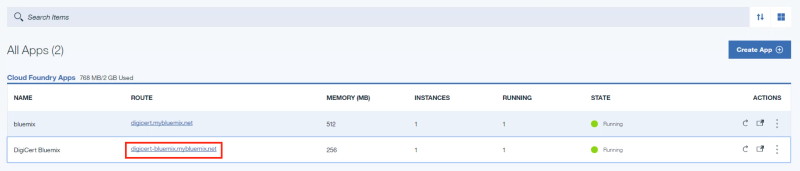
Dans le Dashboard, sélectionnez l’application que vous souhaitez sécuriser avec le certificat SSL.
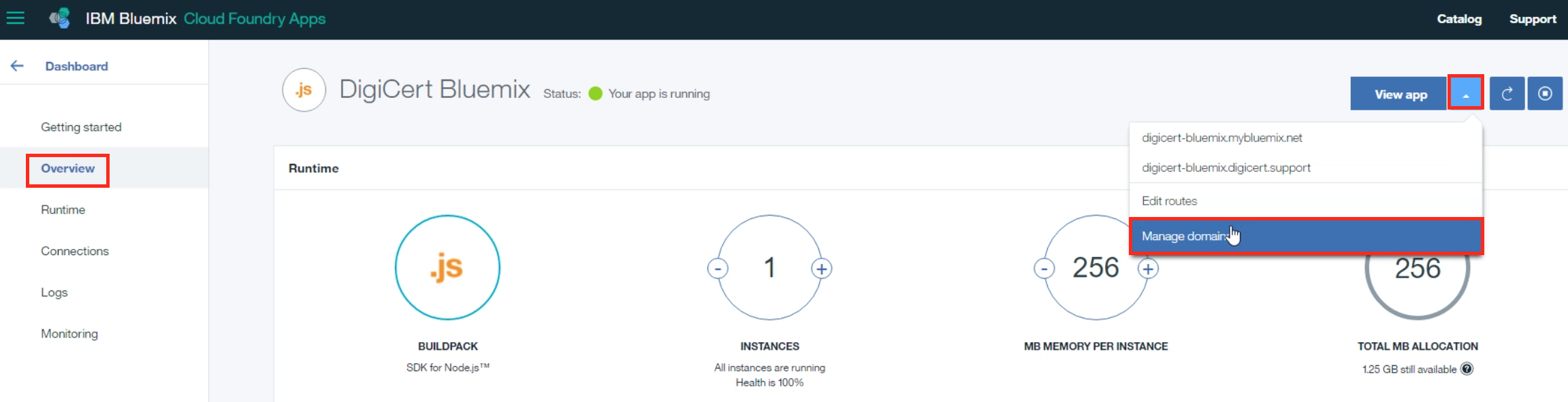
Sur la page Overview de l’application, à côté de View app, cliquez sur la flèche vers le bas et sélectionnez Manage domains.
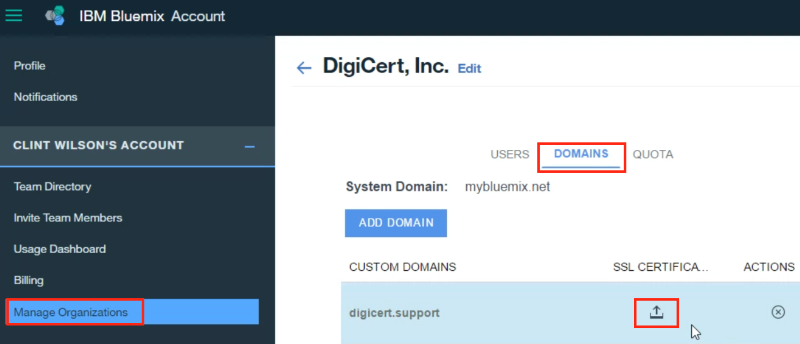
Sur la page Manage Organizations, dans l’onglet Domains, à droite de l’application dans la colonne SSL Certificate, cliquez sur l’icône de téléversement.
Dans la fenêtre Upload Certificate, procédez comme suit:
Certificate: Cliquez sur Browse. Ensuite, recherchez et sélectionnez votre fichier de certificat serveur .crt (par ex., star_digicert_support.crt). Private Key: Cliquez sur Browse. Ensuite, recherchez et sélectionnez votre fichier de clé privée .key (par ex., star_digicert_support.key). Intermediate Certificate: Cliquez sur Browse. Ensuite, recherchez et sélectionnez le fichier de certificat intermédiaire .crt (par ex., DigiCertCA.crt). 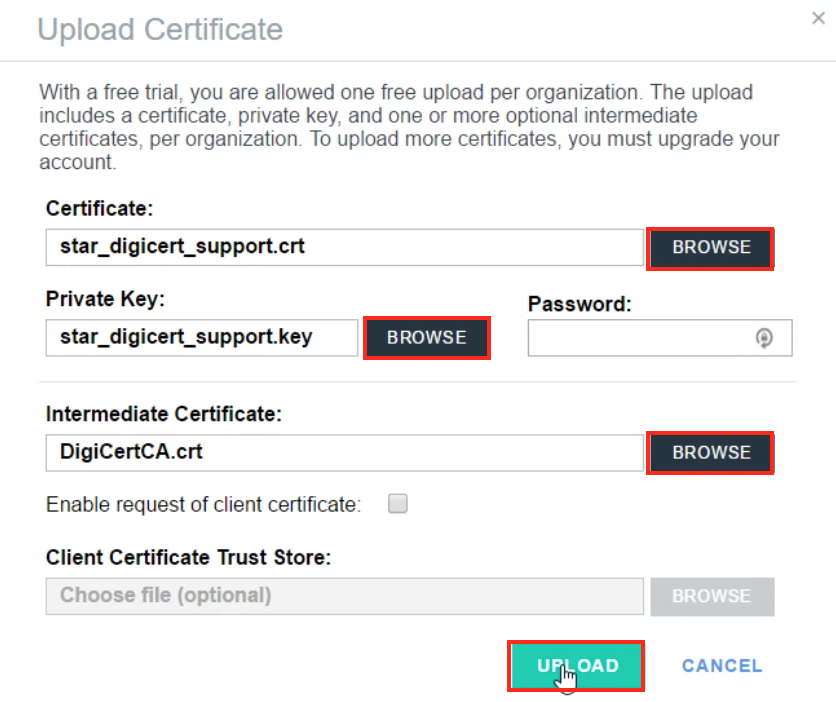
Une fois terminé, cliquez sur Upload.
Configurer votre application pour utiliser le certificat SSLDans la section Manage Organizations, sur la page Add Domain, à droite de l’application dans la colonne SSL Certificate, vous devriez voir une icône de certificat verte.
Remarque: Après le téléversement de votre certificat, il peut s’écouler un certain temps avant que la chaîne de certificats soit propagée aux applications.
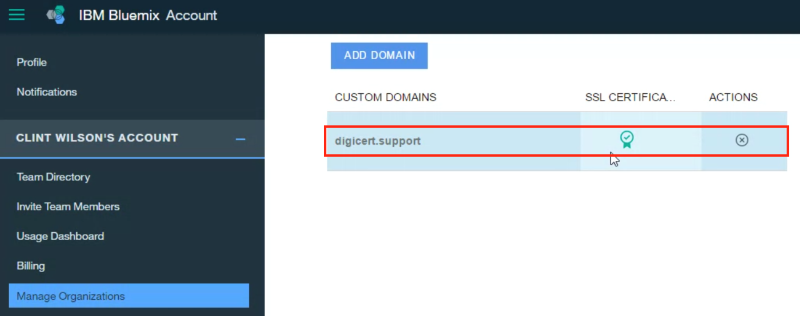
Cliquez sur l’icône de certificat verte pour afficher le certificat téléversé.
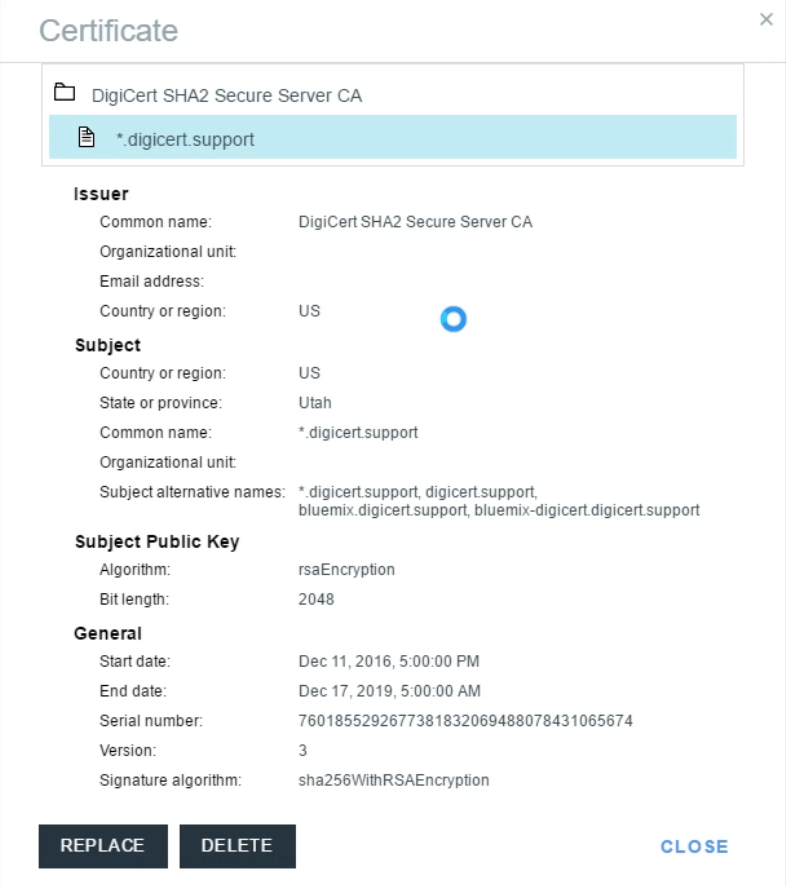
Pour vérifier que votre application utilise votre certificat SSL, procédez comme suit:
Accédez au Dashboard de l’application.
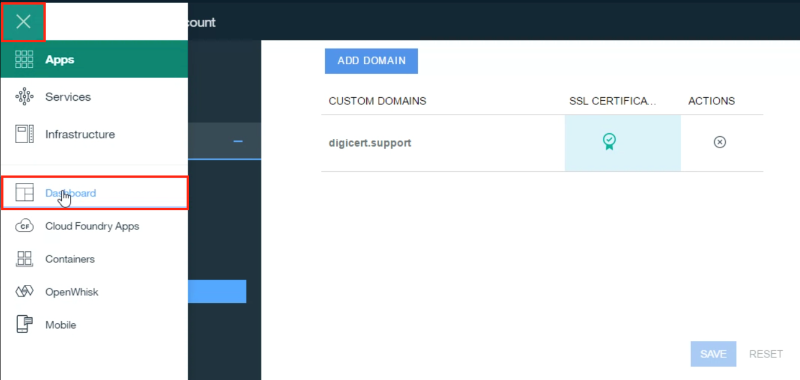
Dans le Dashboard, sélectionnez l’application que vous avez sécurisée avec le certificat SSL.
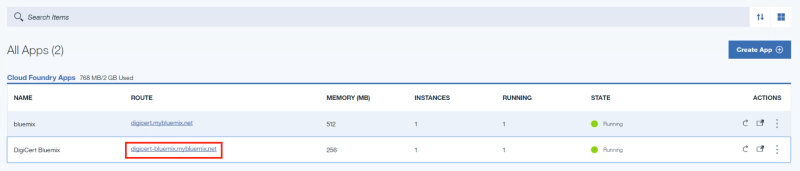
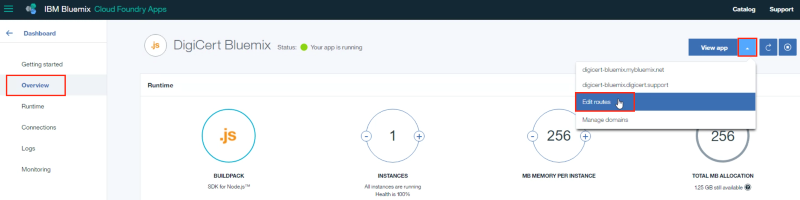
Sur la page Overview de l’application, à côté de View app, cliquez sur la flèche vers le bas et sélectionnez Edit routes.
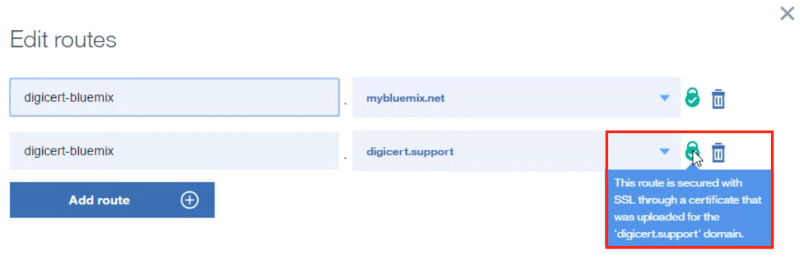
Dans la fenêtre Edit routes, à droite de l’application que vous venez de sécuriser, cliquez sur le cadenas vert pour vérifier que la route a bien été sécurisée.
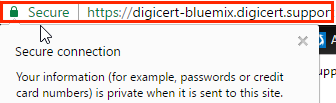
En vérification finale, ouvrez votre application dans un navigateur et consultez la barre d’adresse. Cliquez sur le cadenas vert à gauche de l’URL et affichez les détails du certificat.
Remarque: Après le téléversement de votre certificat, il peut s’écouler un certain temps avant que la chaîne de certificats soit propagée aux applications.
Félicitations ! Vous avez installé avec succès le certificat SSL de votre application.
-

The most-trusted global provider of high-assurance TLS/SSL, PKI, IoT and signing solutions.
-



-
© 2022-2026, DigiCert, Inc. All rights reserved.
Cookie Settings
