
-
Centre d’apprentissage

 Précédent
Centre d’apprentissage
-
Ressources
Précédent
Ressources supplémentaires
-
Contactez-nous
Précédent
-
Langue
- Nous contacter



Base de Connaissances
Mac OS X Mavericks | Installation d’un certificat SSL
Si vous n’avez pas encore créé de Certificate Signing Request (CSR) ni commandé votre certificat, consultez
Mac OS X Mavericks Server | Création d’une CSR pour un certificat SSL.
Mac OS X Mavericks | Installation de votre certificat SSL
Pour installer votre certificat SSL sur Mac OS X Mavericks, suivez les étapes ci-dessous.
Pour Lion Server (10.7), consultez les instructions d’installation SSL pour Mac OS X Lion Server.
Pour Snow Leopard Server (10.6), consultez Installation d’un certificat SSL sur Mac Server 10.6.
Mac OS X Mavericks Server (10.9) | Comment installer votre certificat SSL
Installation du certificat
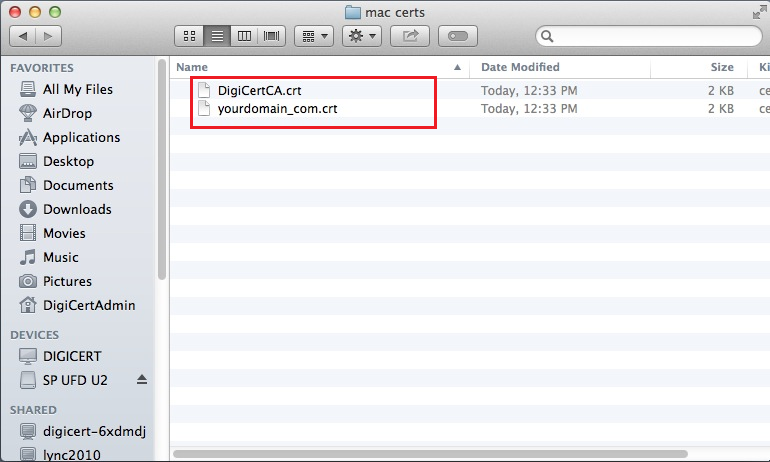
Ouvrez le fichier ZIP contenant votre certificat SSL, puis enregistrez le fichier de certificat SSL (yourdomain_com.crt) sur le bureau de votre serveur Mac.
Laissez ce dossier ouvert afin de pouvoir accéder facilement à votre certificat SSL (yourdomain_com.crt) ainsi qu’au certificat intermédiaire DigiCert (DigiCertCA.crt).
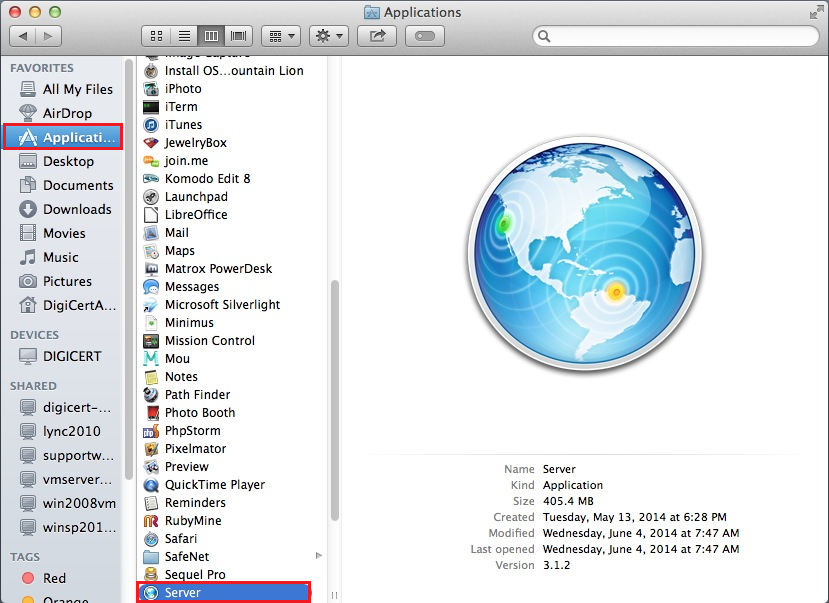
Ouvrez l’application Server.
Dans la fenêtre Finder, sous Favorites, cliquez sur Applications, puis double-cliquez sur Server.
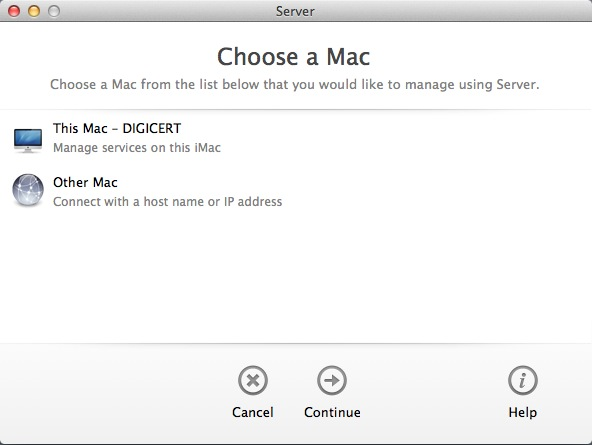
Dans la fenêtre Server, effectuez l’une des actions suivantes afin de sélectionner le serveur sur lequel vous souhaitez installer votre certificat SSL.
Remarque: Vous devez sélectionner le serveur sur lequel vous avez créé la CSR.
Pour installer le certificat sur ce serveur:
Sélectionnez This Mac – YourServerName, puis cliquez sur Continue.
Saisissez votre Administrator Name et votre Administrator Password, puis cliquez sur Connect.
Pour installer le certificat sur un autre serveur:
Sélectionnez Other Mac, puis cliquez sur Continue.
Saisissez le Host Name or IP Address, votre Administrator Name et votre Administrator Password, puis cliquez sur Connect.
Dans la fenêtre Server, sous Server, cliquez sur Certificates.
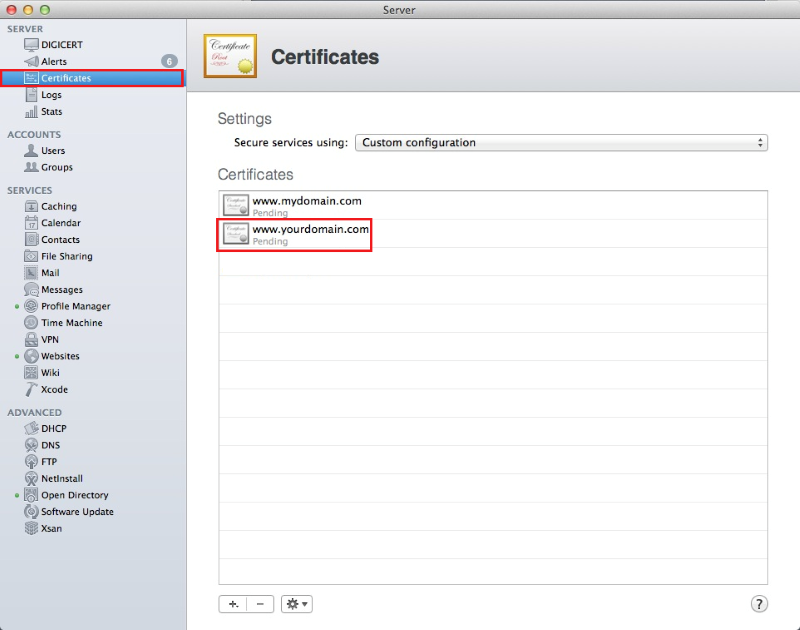
Sur la page Certificates, double-cliquez sur le certificat Pending que vous avez créé lors de la génération de la CSR.
Sur la page de votre certificat (par exemple www.yourdomain.com), dans la section Certificate Files, faites glisser votre certificat SSL (yourdomain_com.crt) ainsi que le fichier DigiCertCA.crt dans la zone Drag files received from your certificate vendor here.
Maintenez la touche Command enfoncée, sélectionnez les deux fichiers, puis faites-les glisser ensemble dans cette zone.

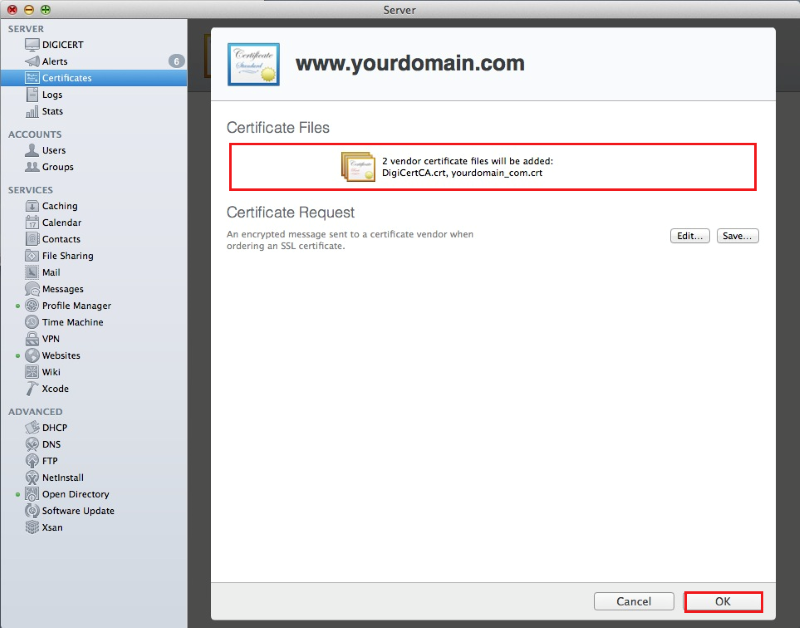
Cliquez sur OK.
Attribution du certificat
Dans la fenêtre Server, sous Server, cliquez sur Certificates.
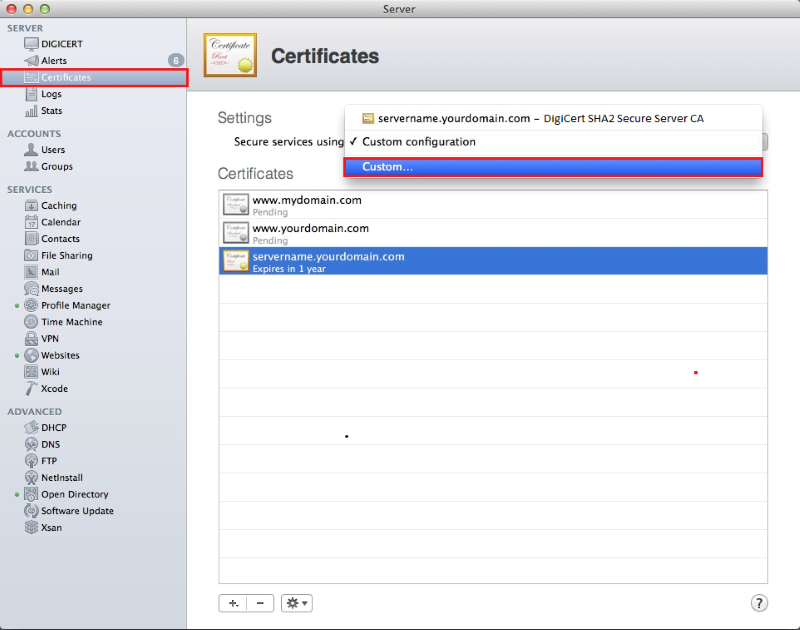
Sur la page Certificates, dans la liste déroulante Secure services using, sélectionnez Custom.
Dans la fenêtre Service Certificates, sélectionnez votre nouveau certificat SSL dans la liste déroulante Certificate pour chacun des Services auxquels vous souhaitez l’attribuer.
Par exemple, dans la liste Certificate du service Websites (Server Website – SSL), sélectionnez votre nouveau certificat SSL.
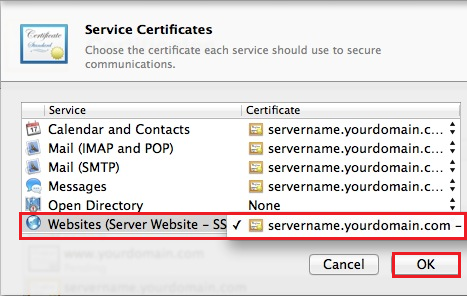
Lorsque vous avez terminé, cliquez sur OK.
Votre certificat SSL devrait maintenant être installé et attribué aux services concernés.
Tester votre installation
Si votre site web est accessible publiquement, notre outil de diagnostic d’installation SSL DigiCert® peut vous aider à diagnostiquer les problèmes courants.
-

The most-trusted global provider of high-assurance TLS/SSL, PKI, IoT and signing solutions.
-



-
© 2022-2026, DigiCert, Inc. All rights reserved.
Cookie Settings
