
-
Centre d’apprentissage

 Précédent
Centre d’apprentissage
-
Ressources
Précédent
Ressources supplémentaires
-
Contactez-nous
Précédent
-
Langue
- Nous contacter



Base de Connaissances
Mac OS X Mavericks | Créer une CSR
Si vous disposez déjà de votre certificat SSL et devez simplement l’installer, consultez Mac OS X Mavericks Server: installation du certificat SSL.
Mac OS X Mavericks | Création de CSR à l’aide de l’application Server
Pour obtenir un certificat SSL valide, vous devez d’abord générer une CSR (demande de signature de certificat). Ensuite, vous utiliserez le contenu de la CSR pour commander votre certificat SSL. Une fois que vous aurez reçu votre certificat SSL, vous pourrez alors l’installer.
Pour Lion Server (10.7), consultez Création de CSR à partir de l’application Server.
Pour Snow Leopard Server (10.6), consultez Création de CSR pour Mac Server 10.6 Snow Leopard.
Mac OS X Mavericks Server (10.9) | Comment générer une CSR à l’aide de l’application Server
Ouvrez l’application Server.
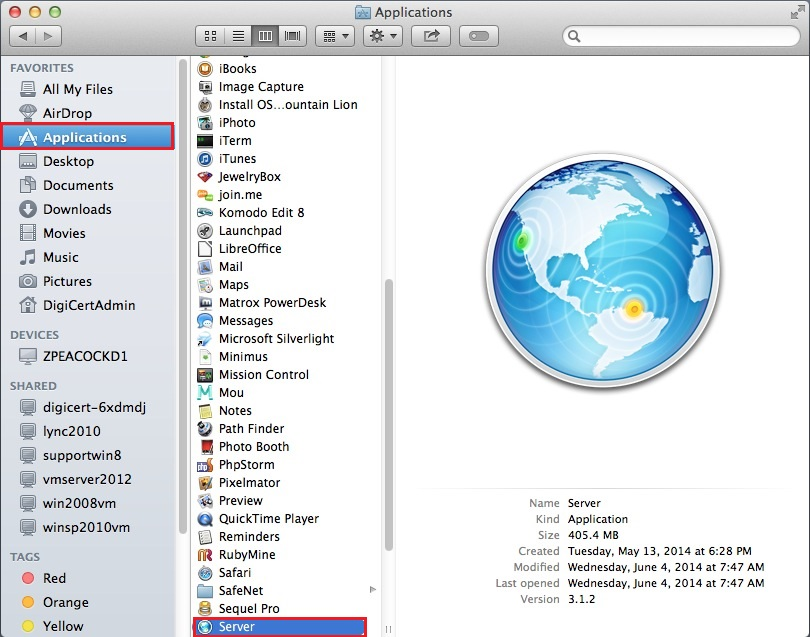
Dans la fenêtre Finder, sous Favorites, cliquez sur Applications, puis double-cliquez sur Server.
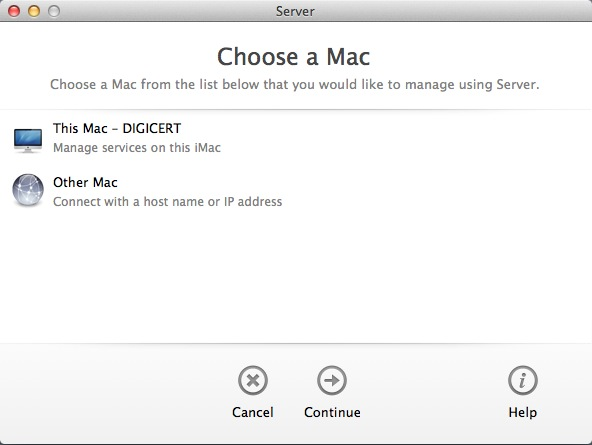
Dans la fenêtre Server, effectuez l’une des actions suivantes pour sélectionner le serveur sur lequel vous souhaitez créer votre CSR.
Remarque: Vous devez sélectionner le serveur sur lequel vous allez finalement installer ce certificat SSL.
Pour créer la CSR sur ce serveur:
Sélectionnez This Mac – YourServerName puis cliquez sur Continue.
Saisissez votre Administrator Name et votre Administrator Password, puis cliquez sur Connect.
Pour créer la CSR sur un autre serveur:
Sélectionnez Other Mac puis cliquez sur Continue.
Saisissez votre Host Name or IP Address, votre Administrator Name et votre Administrator Password, puis cliquez sur Connect.
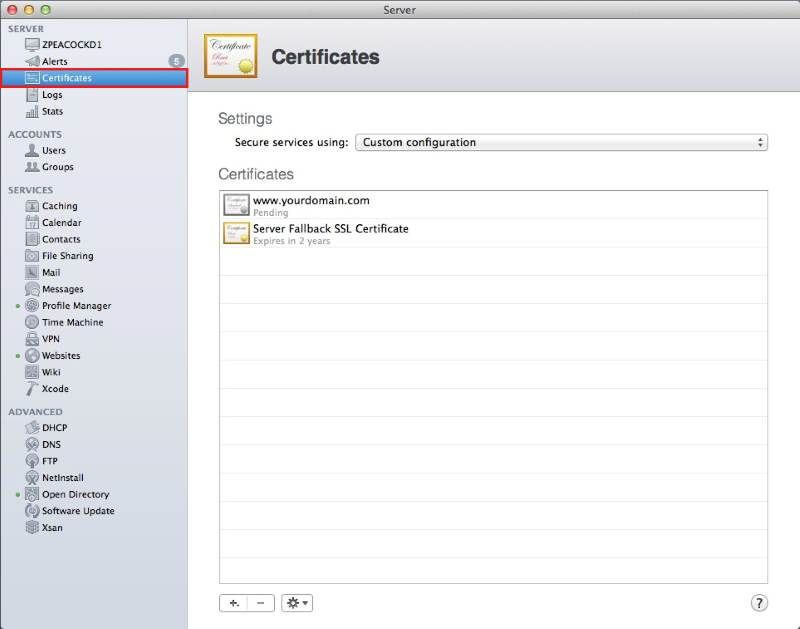
Dans la fenêtre Server, sous Server, cliquez sur Certificates.
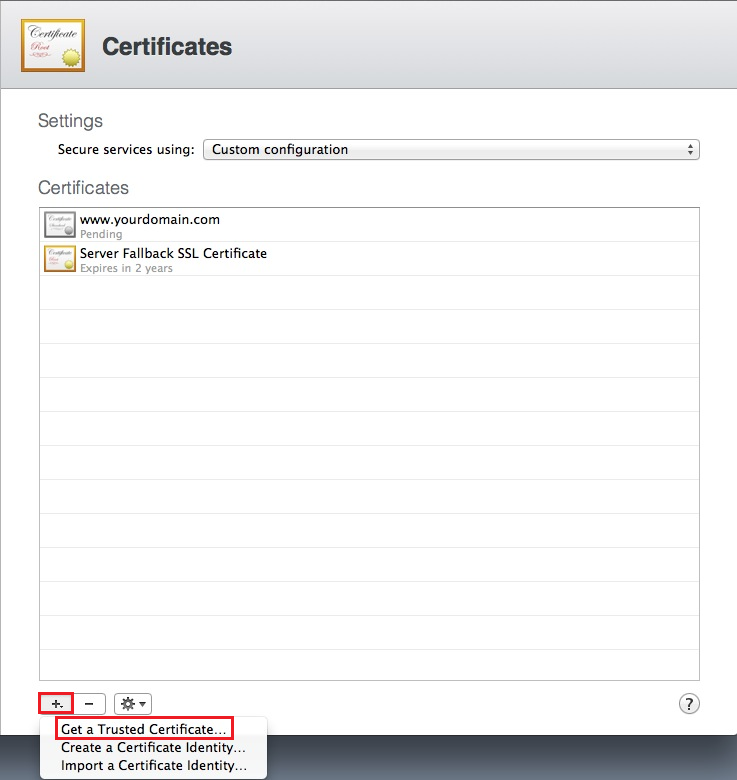
Sur la page Certificates, cliquez sur + > Get a Trusted Certificate.
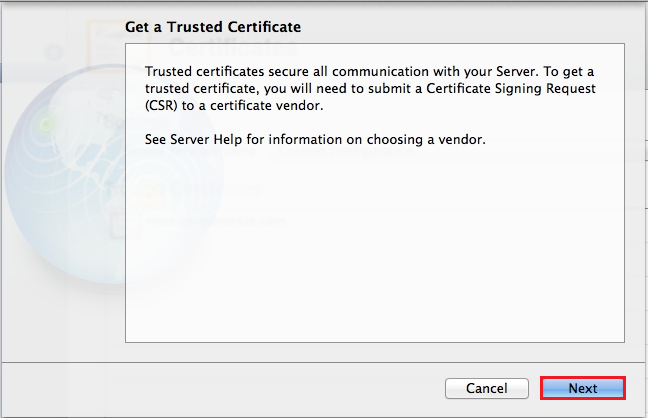
Sur la page Get a Trusted Certificate, cliquez sur Next.
Saisissez les informations suivantes:
Nom d’hôte (Host Name): Saisissez le nom qui sera utilisé pour accéder au certificat. Ce nom correspond généralement au nom de domaine complet (FQDN). Par exemple, www.votredomaine.com ou votredomaine.com Adresse e-mail de contact (Contact Email Address): Saisissez une adresse e-mail à laquelle vous pouvez être contacté. Entreprise ou organisation (Company or Organization): Saisissez le nom légalement enregistré de votre organisation ou entreprise. Département (Department): Saisissez le nom de votre département au sein de l’organisation. Par exemple, vous pouvez saisir IT ou Web Security. Ville (Town or City): Saisissez la ville où votre organisation ou entreprise est située. État ou province (State or Providence): Saisissez l’État ou la province où votre organisation ou entreprise est située. Pays (Country): Dans la liste déroulante, sélectionnez le pays où votre organisation ou entreprise est située. 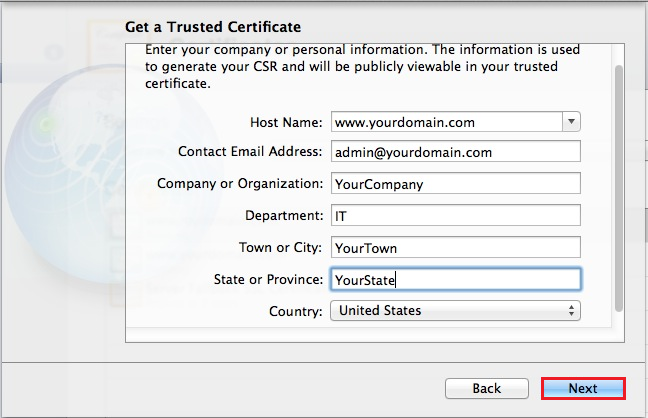
Pour générer votre CSR, cliquez sur Next.
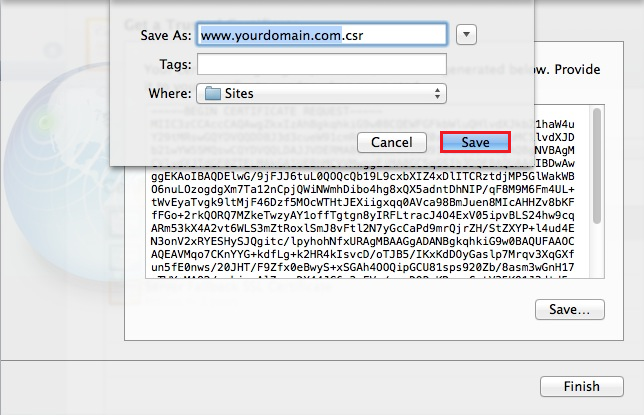
Cliquez sur Save et enregistrez la CSR, en prenant soin de noter le nom et l’emplacement du fichier.
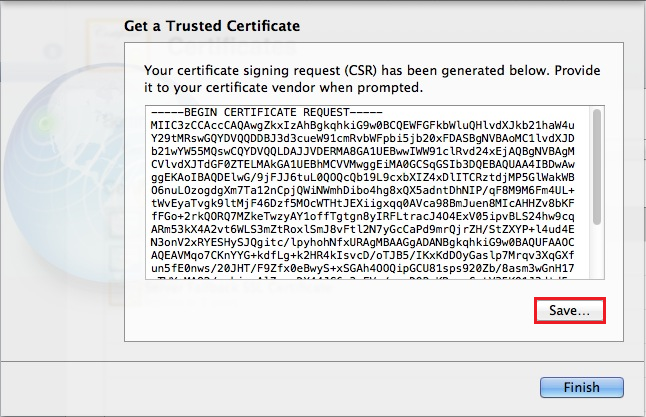
Cliquez sur Finish.
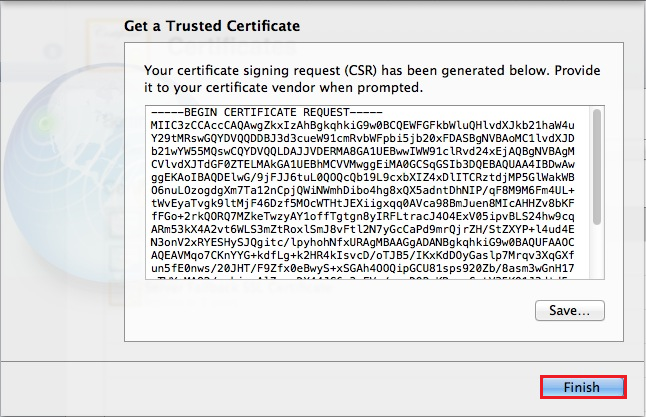
Utilisez un éditeur de texte (tel que TextEdit) pour ouvrir le fichier. Ensuite, copiez le texte, y compris les balises -----BEGIN NEW CERTIFICATE REQUEST----- et -----END NEW CERTIFICATE REQUEST-----, puis saisissez-le dans le formulaire de commande DigiCert.
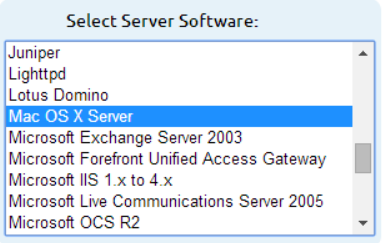
Remarque: Lors du processus de commande de votre certificat SSL DigiCert, assurez-vous de sélectionner Mac OS X Server lorsqu’il vous est demandé de sélectionner le logiciel serveur. Cette option garantit que vous recevrez tous les certificats nécessaires pour l’installation du certificat SSL Mac OS X Mavericks (certificats intermédiaires et SSL).
Après avoir reçu votre certificat SSL de DigiCert, vous pouvez l’installer.
Consultez Mac OS X Mavericks: installation du certificat SSL.
-

The most-trusted global provider of high-assurance TLS/SSL, PKI, IoT and signing solutions.
-



-
© 2022-2026, DigiCert, Inc. All rights reserved.
Cookie Settings
