
-
Centre d’apprentissage

 Précédent
Centre d’apprentissage
-
Ressources
Précédent
Ressources supplémentaires
-
Contactez-nous
Précédent
-
Langue
- Nous contacter



Base de Connaissances
Microsoft Exchange 2010 | Installation d’un certificat SSL
Installation d’un certificat SSL pour Exchange 2010
Si vous n’avez pas encore créé de demande de signature de certificat (CSR) ni commandé votre certificat, consultez Création d’une CSR pour Exchange 2010.
Comment installer votre certificat SSL dans Exchange 2010
Vidéo du didacticiel d’installation d’Exchange 2010
Installation à l’aide de la console de gestion Exchange
Téléchargez et ouvrez le fichier ZIP contenant votre certificat. Le fichier de certificat portera le nom your_domain_name.cer.
Copiez le fichier your_domain_name.cer sur votre serveur Exchange.
Démarrez la console de gestion Exchange en accédant à Start > Programs > Microsoft Exchange 2010 > Exchange Management Console.
Cliquez sur le lien « Manage Databases », puis accédez à « Server configuration ».
Sélectionnez votre certificat dans le menu situé au centre de l’écran (répertorié sous son Friendly Name), puis cliquez sur le lien « Complete Pending Request » dans le menu Actions.
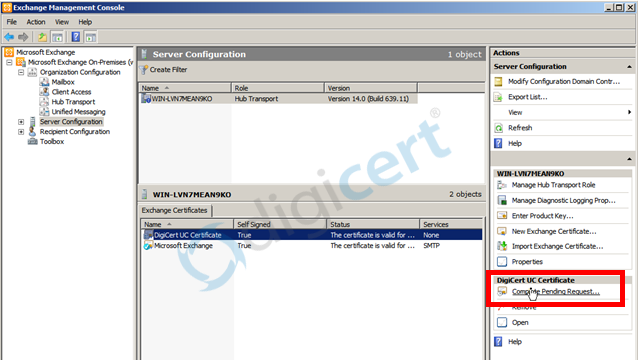
Accédez à votre fichier de certificat, puis cliquez sur Open > Complete.
Exchange 2010 affiche fréquemment un message d’erreur indiquant que « The source data is corrupted or not properly Base64 encoded. » Ignorez cette erreur.
Appuyez sur F5 pour actualiser le certificat et vérifiez que la valeur affichée sous « Self-Signed » est désormais « False ». Si la valeur affichée est toujours « True », il se peut que vous ayez sélectionné le mauvais certificat ou que la demande ait été générée sur un autre serveur. Pour résoudre ce problème, vous pouvez créer une nouvelle CSR sur ce serveur Exchange et réémettre le certificat.
Pour activer votre certificat, revenez à la console de gestion Exchange et cliquez sur le lien « Assign Services to Certificate ».
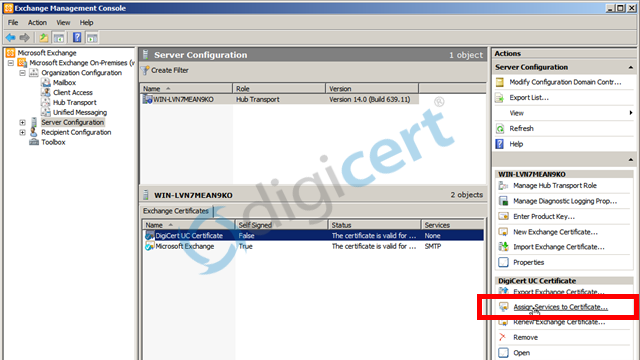
Sélectionnez votre serveur dans la liste proposée, puis cliquez sur Next.
Sélectionnez les services pour lesquels vous souhaitez activer votre nouveau certificat, puis cliquez sur Next > Assign > Finish.
Votre certificat devrait maintenant être installé et activé pour une utilisation avec Exchange.
Exportation vers votre serveur ISA (TRÈS IMPORTANT)
Lors de l’exportation de votre certificat, veillez à inclure tous les certificats de la chaîne de certification lorsque cette option vous est proposée. Dans le cas contraire, votre certificat ne fonctionnera pas correctement.
Si vous utilisez actuellement un serveur ISA (Internet Security and Acceleration) devant votre serveur Exchange 2010, ou si vous devez exporter votre certificat SSL vers un autre type de serveur Microsoft, consultez nos instructions d’exportation Exchange pour obtenir un guide détaillé étape par étape.
Pour obtenir de l’aide concernant l’installation de votre certificat ou la résolution d’un problème d’installation SSL, consultez notre nouveau gestionnaire SSL pour Windows.
Installation à l’aide de l’interface de ligne de commande
Si vous préférez installer votre certificat à l’aide d’Exchange PowerShell, vous pouvez exécuter la commande suivante:
Import-ExchangeCertificate -FileData ([Byte[]]$(Get-Content -Path c:\your_domain_name.p7b -Encoding byte -ReadCount 0)) | Enable-ExchangeCertificate -Services "IIS,POP,IMAP,SMTP"
Seuls les services souhaités doivent être spécifiés dans la partie Enable-ExchangeCertificate de la commande.
-

The most-trusted global provider of high-assurance TLS/SSL, PKI, IoT and signing solutions.
-



-
© 2022-2026, DigiCert, Inc. All rights reserved.
Cookie Settings
