
-
Centre d’apprentissage

 Précédent
Centre d’apprentissage
-
Ressources
Précédent
Ressources supplémentaires
-
Contactez-nous
Précédent
-
Langue
- Nous contacter



Base de Connaissances
Microsoft Exchange 2010 | Création de CSR
Aide à la création de CSR pour les certificats SSL Exchange 2010
Si vous possédez déjà votre certificat SSL et que vous devez simplement l'installer, consultez le Guide d'installation SSL d'Exchange 2010.
Comment générer une CSR pour Microsoft Exchange 2010
Tutoriel vidéo Exchange 2010 sur la RSE
Créez votre CSR avec l'Assistant de certificat d'échange.
- Démarrez la console de gestion Exchange en accédant à Démarrer > Programmes > Microsoft Exchange 2010 > Console de gestion Exchange.
Cliquez sur le lien « Gérer les bases de données ».
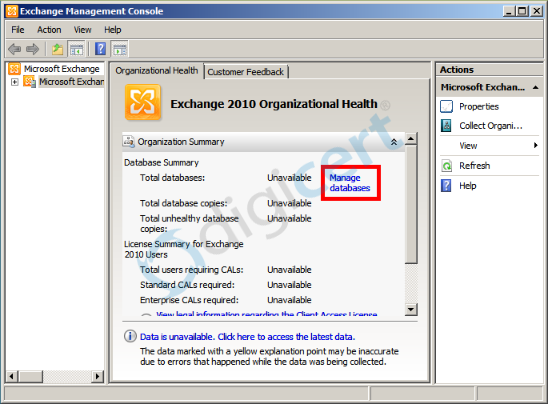
- Sélectionnez « Configuration du serveur » dans le menu de gauche, puis « Nouveau certificat Exchange » dans le menu Actions de droite.
Lorsque le système vous demande un nom convivial, veuillez saisir un nom qui vous permettra de vous souvenir de ce certificat à l'avenir.
Ce nom ne fait pas partie intégrante de votre demande de certificat.
Dans la section « Étendue du domaine », cochez la case si vous souhaitez générer une CSR pour un caractère générique. Sinon, passez à l'écran suivant.
Si vous cochez cette case pour un caractère générique, passez à l'étape 7.
Dans le menu Configuration Exchange, sélectionnez les services que vous prévoyez d'exécuter en toute sécurité et saisissez les noms par lesquels vous vous connectez à ces services, comme indiqué.
Sur l'écran suivant, vous pourrez consulter la liste des noms qu'Exchange 2010 vous suggère d'inclure dans votre demande de certificat. Vérifiez ces noms (à l'aide de notre outil d'aide sur les noms SAN si nécessaire) et ajoutez les noms supplémentaires souhaités.
Votre organisation doit correspondre au nom légal complet de votre entreprise.
Votre unité organisationnelle correspond à votre département au sein de l'organisation.
Si vous n'avez pas d'État/province, veuillez saisir à nouveau les informations relatives à la ville.
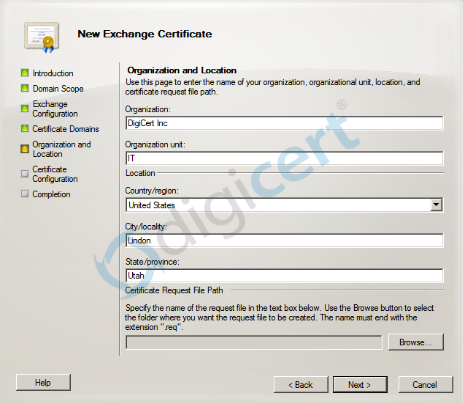
- Cliquez sur « Parcourir » pour enregistrer le CSR sur votre ordinateur au format .req, puis sur Enregistrer, puis sur Suivant, puis sur Nouveau, et enfin sur Terminer.
- Vous devriez maintenant pouvoir ouvrir le CSR comme un fichier Notepad ou WordPad, et vous devrez copier l'intégralité de ce fichier dans le processus de commande en ligne.
- Une fois votre certificat SSL reçu de DigiCert, vous pouvez l'installer.
Consultez le guide d'installation SSL d'Exchange 2010.
Créez votre CSR avec l'interface de gestion Exchange.
Gagnez du temps grâce à notre outil de création de CSR Exchange 2010. Sinon, suivez les instructions ci-dessous.
Démarrez l'environnement de commande Exchange Management Shell en accédant à Démarrer > Programmes > Microsoft Exchange 2010 > Exchange Management Shell
À partir de la ligne de commande Exchange Management Shell, saisissez la commande suivante:
New-ExchangeCertificate -GenerateRequest -KeySize 2048 -SubjectName "c=US, l=VotreLocalitéOuVille, s=VotreÉtatOuProvince, o=VotreEntreprise, cn=VotrePremierDomaine.com" -DomainName VotreDeuxièmeDomaine.com, VotreTroisièmeDomaine.com -PrivateKeyExportable:$trueCette commande doit être saisie sur une seule ligne dans l'interface d'administration. Veillez à remplacer les informations de cet exemple par celles de votre organisation, comme expliqué précédemment.
Notez que le premier nom de domaine est indiqué dans le paramètre « -SubjectName » après « cn=" », et que les noms de domaine supplémentaires sont ajoutés après le paramètre « -DomainName », séparés par des virgules. Vous pouvez ajouter autant de noms de domaine supplémentaires que nécessaire.
Votre fichier CSR s'affichera dans l'interface de gestion après l'exécution de cette commande. Pour le copier depuis l'interface de gestion, faites un clic droit et choisissez « Sélectionner ». Vous pourrez ensuite coller l'intégralité du contenu du fichier, y compris les balises BEGIN et END, dans le formulaire de commande en ligne DigiCert lorsque vous y serez invité.
Si vous souhaitez créer automatiquement un fichier CSR sur votre machine après avoir exécuté la commande de création de CSR, exécutez la ligne suivante immédiatement après la génération: `Set-Content -path "C:\votre_nom_CSR.csr" -Value $Data`
Une fois que vous aurez reçu votre certificat SSL de DigiCert, vous pourrez l'installer.
Consultez le guide d'installation SSL d'Exchange 2010.
-

The most-trusted global provider of high-assurance TLS/SSL, PKI, IoT and signing solutions.
-



-
© 2022-2026, DigiCert, Inc. All rights reserved.
Cookie Settings
