
-
Centre d’apprentissage

 Précédent
Centre d’apprentissage
-
Ressources
Précédent
Ressources supplémentaires
-
Contactez-nous
Précédent
-
Langue
- Nous contacter



Base de Connaissances
Microsoft IIS 10: Exporter votre certificat SSL depuis un serveur et l’importer et le configurer sur un serveur Windows Server 2016
Les serveurs Windows utilisent des fichiers .pfx qui contiennent à la fois le fichier de clé publique (fichier de certificat SSL) et le fichier de clé privée associé. Lorsque vous générez la CSR, vous créez une paire de clés (publique/privée). Vous envoyez la clé publique à DigiCert (une autorité de certification) afin que nous puissions créer et émettre votre certificat SSL. La clé privée reste sur le serveur utilisé pour générer la CSR.
Les clés publique et privée sont toutes deux nécessaires au fonctionnement d’un certificat SSL. Par conséquent, si vous devez transférer des certificats SSL d’un serveur à un autre, vous devez créer une sauvegarde au format .pfx contenant également la clé privée.
Si vous recherchez une méthode plus simple pour transférer vos certificats SSL vers votre serveur Windows Server 2016, nous vous recommandons d’utiliser DigiCert® Certificate Utility for Windows. Consultez Transfert d’une copie d’un certificat SSL vers votre serveur IIS 10.
Pour transférer une copie d’un certificat SSL, procédez comme suit:
Utilisez IIS 10 pour exporter/sauvegarder le certificat SSL avec sa clé privée sous forme de fichier .pfx depuis le serveur Microsoft sur lequel il est installé.
Comment exporter/sauvegarder votre certificat SSL avec sa clé privée
Utilisez IIS 10 pour importer le certificat SSL avec sa clé privée (fichier .pfx) sur votre autre serveur Windows Server 2016.
Comment importer le certificat SSL avec sa clé privée (fichier .pfx)
Utilisez IIS 10 pour configurer votre serveur Windows Server 2016 afin qu’il utilise le certificat SSL.
Comment configurer votre serveur Windows Server 2016 pour utiliser le certificat SSL importé
Comment exporter/sauvegarder votre certificat SSL avec sa clé privée
Sur le serveur Windows Server 2016 où le certificat SSL est installé, ouvrez la console.
Dans le menu Windows, saisissez mmc et ouvrez l’application.
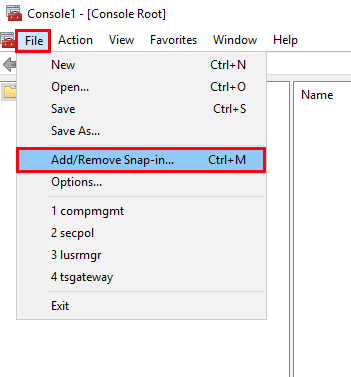
Dans la fenêtre Console, dans le menu supérieur, cliquez sur File > Add/Remove Snap-in.
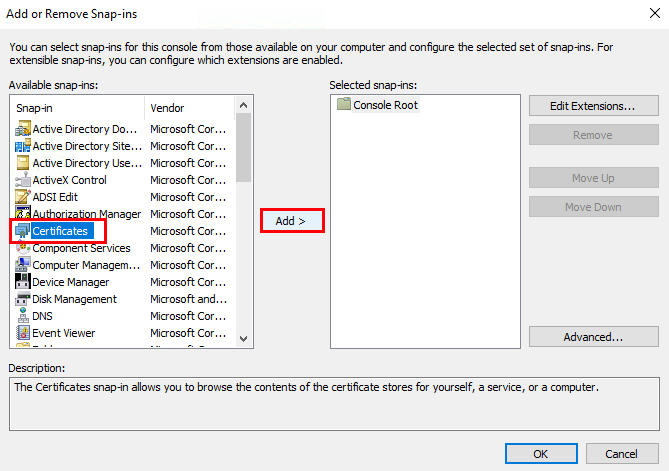
Dans la fenêtre Add or Remove Snap-ins, dans le volet Available snap-ins (à gauche), sélectionnez Certificates, puis cliquez sur Add >.
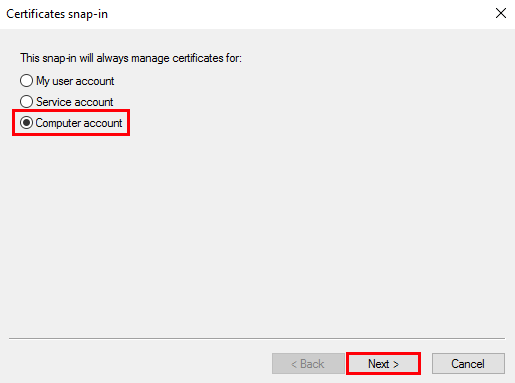
Dans la fenêtre Certificate snap-in, sélectionnez Computer account, puis cliquez sur Next.
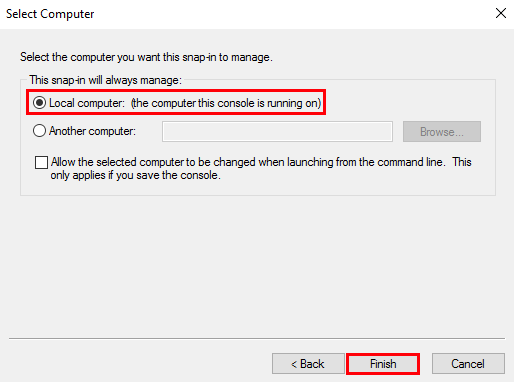
Dans la fenêtre Select Computer, sélectionnez Local computer: (the computer this console is running on), puis cliquez sur Finish.
Dans la fenêtre Add or Remove Snap-ins, cliquez sur OK.
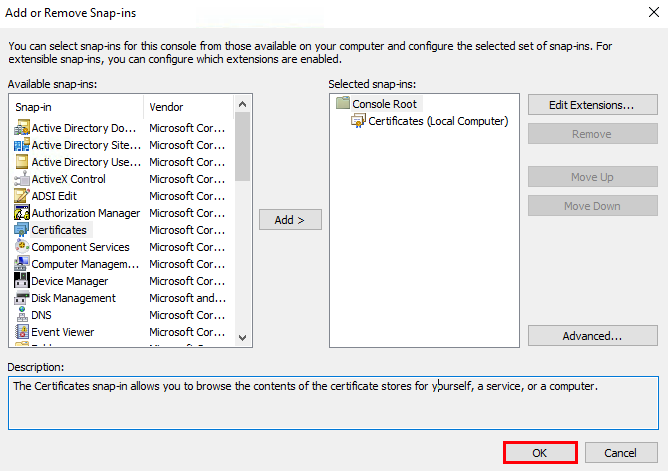
Dans la fenêtre Console, dans le volet Console Root (à gauche), développez Certificates (Local Computer), développez le dossier contenant le certificat que vous souhaitez exporter/sauvegarder, puis cliquez sur le dossier Certificates correspondant.
Remarque: Votre certificat devrait se trouver dans le dossier Personal ou Web Hosting.
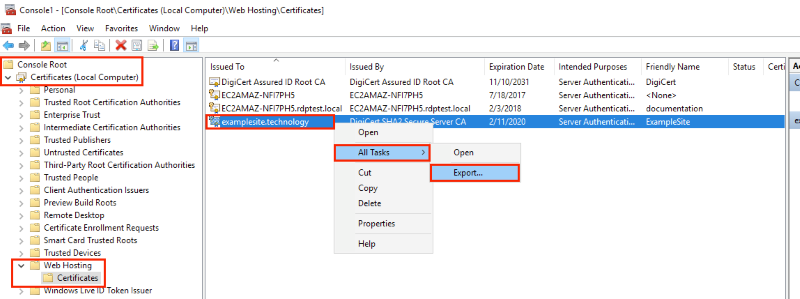
Dans le volet central, faites un clic droit sur le certificat que vous souhaitez exporter/sauvegarder, puis cliquez sur All Tasks > Export.
Dans l’Assistant d’exportation de certificat (Certificate Export Wizard), sur la page Welcome to the Certificate Export Wizard, cliquez sur Next.
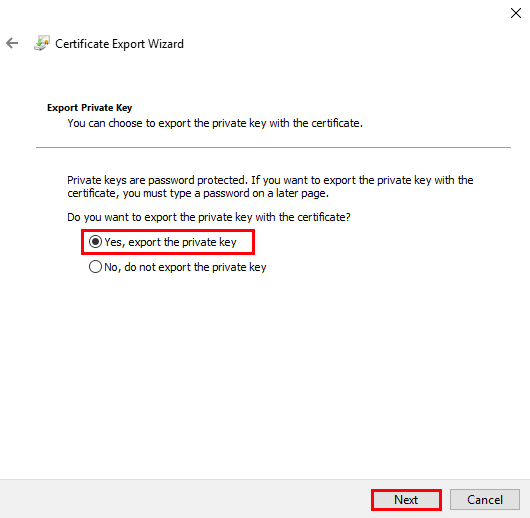
Sur la page Export Private Key, sélectionnez Yes, export the private key, puis cliquez sur Next.
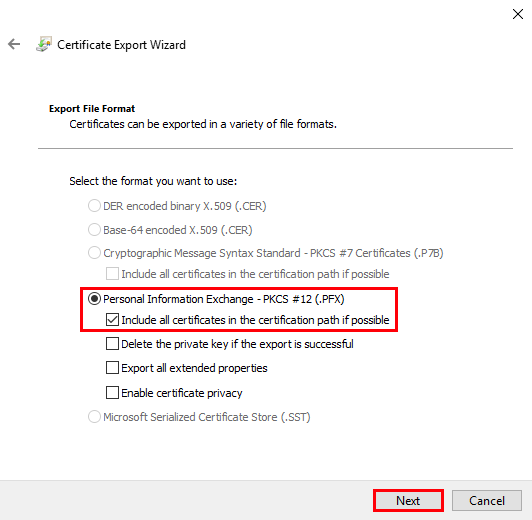
Sur la page Export File Format, sélectionnez Personal Information Exchange – PKCS #12 (.PFX), puis cochez Include all certificates in the certification path if possible.
Avertissement: Ne sélectionnez pas Delete the private key if the export is successful.
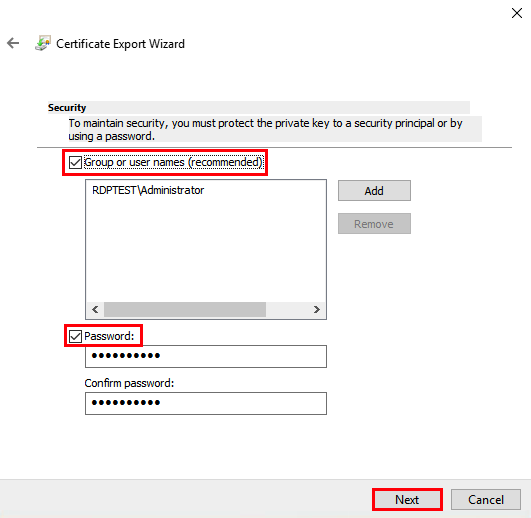
Sur la page Security, choisissez l'une des options suivantes:
Password: Cochez cette case. Confirm password: Créez puis confirmez le mot de passe.
Remarque concernant le mot de passe:
Ce mot de passe sera nécessaire lors de l’importation du certificat avec sa clé privée sur votre autre serveur Windows Server 2016.Group or user name
(recommandé)- Cochez cette case.
- Dans le champ ci-dessous, sélectionnez l’utilisateur ou le groupe Active Directory auquel vous souhaitez attribuer l’accès au certificat avec sa clé privée.
- Cliquez sur Add.
Remarque concernant l’exportation/importation:
Le serveur depuis lequel vous exportez le certificat avec sa clé privée doit faire partie d’un domaine Active Directory.
Le serveur sur lequel vous importez le certificat avec sa clé privée doit être rattaché à un domaine Active Directory disposant d’un contrôleur de domaine (DC).
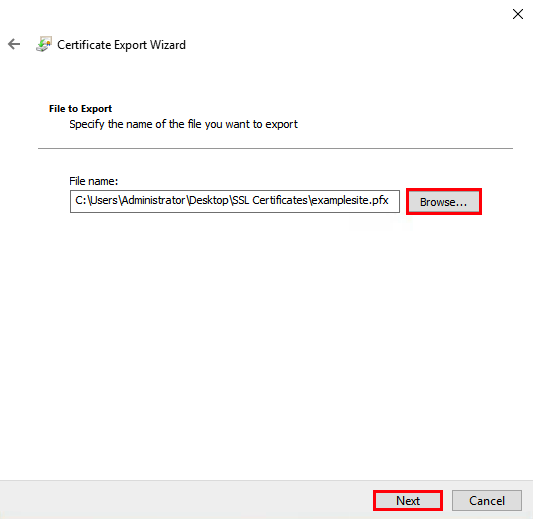
Sur la page File to Export, cliquez sur Browse. Dans la fenêtre Save As, recherchez et sélectionnez le fichier certificat à exporter, puis cliquez sur Save. Enfin, sur la page File to Export, cliquez sur Next.
Notez soigneusement le nom du fichier et son emplacement. Si vous indiquez uniquement un nom de fichier sans choisir d’emplacement, le fichier sera enregistré dans C:\Windows\System32.
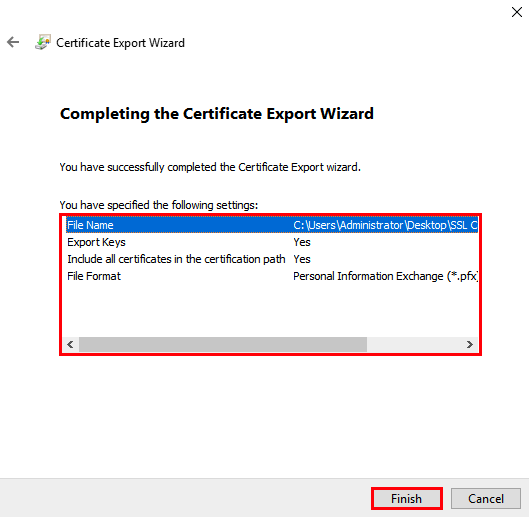
Sur la page Completing the Certificate Export Wizard, vérifiez que les paramètres sont corrects, puis cliquez sur Finish.
Le message "The export was successful" doit s’afficher.
Le fichier .pfx contenant le certificat SSL et sa clé privée est désormais enregistré à l’emplacement que vous avez sélectionné.
Comment importer le certificat SSL avec sa clé privée (.pfx)
Si vous n’avez pas encore exporté le certificat SSL et sa clé privée au format .pfx depuis le serveur sur lequel le certificat est installé, consultez Comment exporter/sauvegarder votre certificat SSL avec sa clé privée.
Sur le serveur Windows Server 2016 sur lequel vous souhaitez installer le certificat SSL, ouvrez la console.
Dans le menu Windows, saisissez mmc, puis ouvrez l’application.
Dans la fenêtre Console, dans le menu supérieur, cliquez sur File > Add/Remove Snap-in.
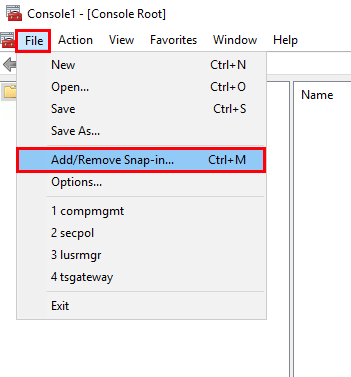
Dans la fenêtre Add or Remove Snap-ins, dans le volet Available snap-ins (à gauche), sélectionnez Certificates, puis cliquez sur Add >.
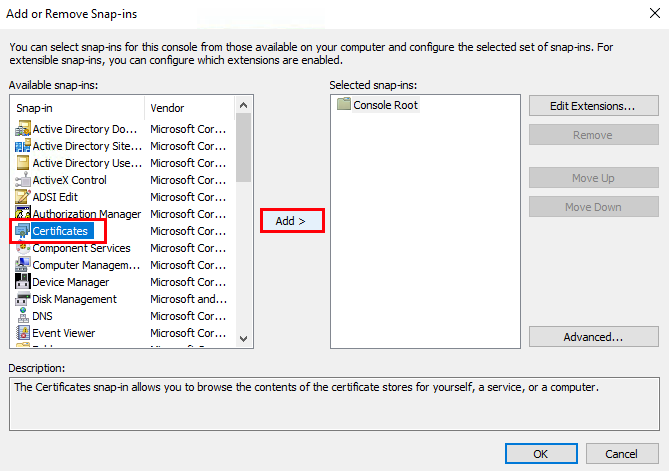
Dans la fenêtre Certificate snap-in, sélectionnez Computer account, puis cliquez sur Next.
Dans la fenêtre Select Computer, sélectionnez Local computer: (the computer this console is running on), puis cliquez sur Finish.
Dans la fenêtre Add or Remove Snap-ins, cliquez sur OK.
Dans la fenêtre Console, dans le volet Console Root (à gauche), développez Certificates (Local Computer), faites un clic droit sur le dossier Web Hosting, puis cliquez sur All Tasks > Import.
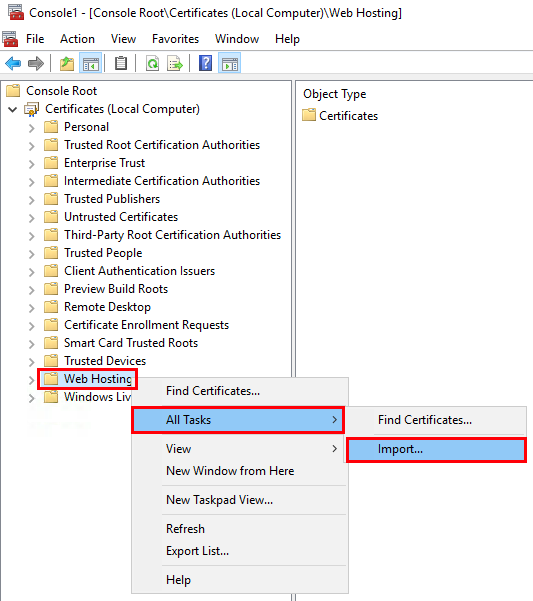
Dans l’Assistant d’importation de certificat (Certificate Import Wizard), sur la page Welcome to the Certificate Import Wizard, cliquez sur Next.
Sur la page File to Import, recherchez et sélectionnez le fichier que vous souhaitez importer, puis cliquez sur Next.
Remarques: Dans la fenêtre File Explorer, dans la liste déroulante des types de fichiers, veillez à sélectionner All Files (*.*). Par défaut, la recherche est limitée aux fichiers X.509 Certificate (*.cert;*.crt).
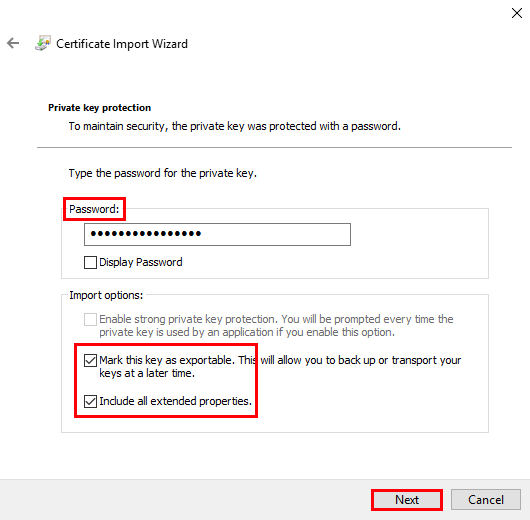
Sur la page Private key protection, procédez comme suit:
Password: Saisissez le mot de passe que vous avez créé lors de l’exportation du certificat SSL. Mark this key as exportable. Cochez cette case afin de pouvoir sauvegarder ou exporter le certificat SSL ultérieurement.
Notez qu’un certificat sans sa clé privée ne fonctionne pas.Include all extended properties. Cochez cette case.
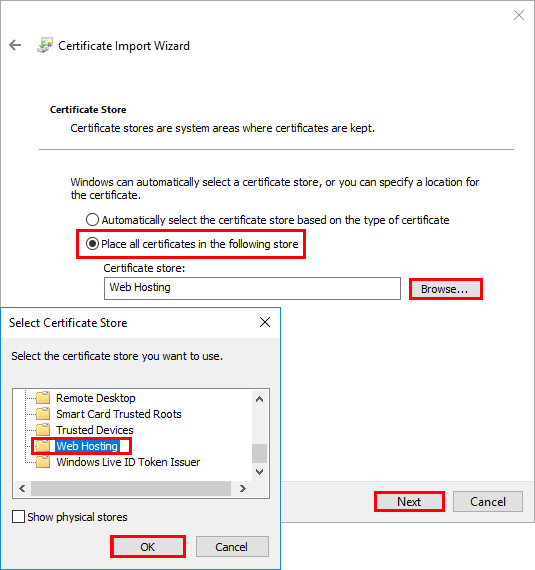
Sur la page Certificate Store, procédez comme suit, puis cliquez sur Next:
Sélectionnez Place all certificates in the following store, puis cliquez sur Browse.
Dans la fenêtre Select Certificate Store, sélectionnez Web Hosting, puis cliquez sur OK.
Sur la page Completing the Certificate Import Wizard, vérifiez que les paramètres sont corrects, puis cliquez sur Finish.
Le message "The import was successful" doit s’afficher.
Le fichier .pfx contenant le certificat SSL et sa clé privée est désormais enregistré dans le magasin (dossier) Web Hosting.
Comment configurer votre serveur Windows Server 2016 pour utiliser le certificat SSL importé
Après avoir importé le certificat SSL sur votre serveur Windows Server 2016, vous devez configurer IIS 10 afin d’utiliser le certificat nouvellement importé pour sécuriser votre site web.
- (Certificat unique) Comment configurer votre serveur Windows Server 2016 pour utiliser votre certificat SSL
- (Plusieurs certificats) Comment attribuer vos certificats SSL et configurer le serveur pour les utiliser avec SNI
(Certificat unique) Comment configurer votre serveur Windows Server 2016 pour utiliser votre certificat SSL
Si vous n’avez pas encore importé tous vos certificats SSL, consultez Comment importer le certificat SSL avec sa clé privée (.pfx).
Sur le serveur Windows Server 2016 sur lequel vous avez importé votre certificat SSL, ouvrez Internet Information Services (IIS) Manager.
Dans le menu Windows, saisissez Internet Information Services (IIS) Manager, puis ouvrez-le.
Dans Internet Information Services (IIS) Manager, dans l’arborescence Connections (volet de gauche), développez le nom du serveur sur lequel le certificat a été installé. Développez ensuite Sites, puis sélectionnez le site que vous souhaitez sécuriser avec le certificat SSL.
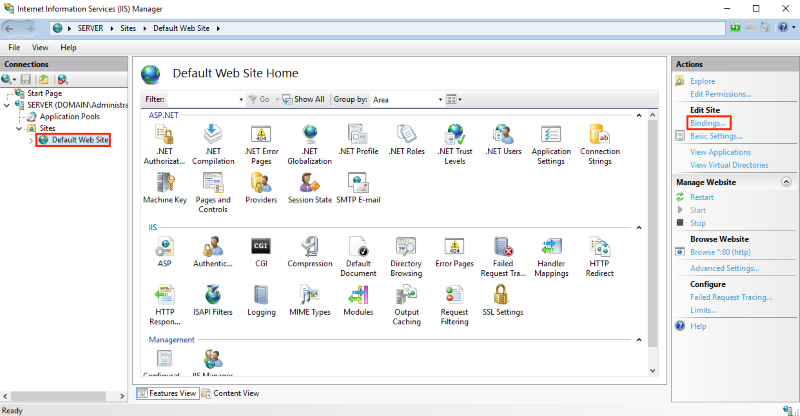
Sur la page Home du site web, dans le menu Actions (volet de droite), sous Edit Site, cliquez sur Bindings….
Dans la fenêtre Site Bindings, cliquez sur Add.
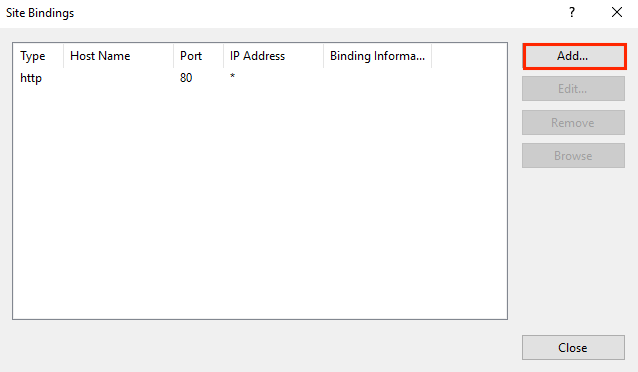
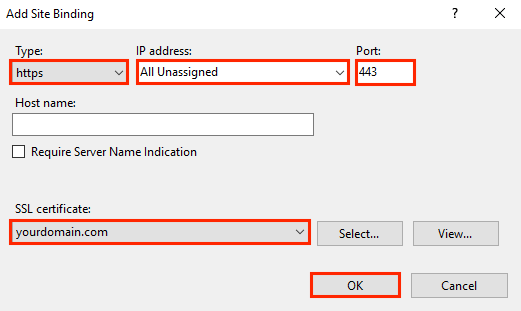
Dans la fenêtre Add Site Bindings, procédez comme suit, puis cliquez sur OK:
Type: Dans la liste déroulante, sélectionnez https. Adresse IP: Dans la liste déroulante, sélectionnez l’adresse IP du site ou All Unassigned. Port: Saisissez le port 443. Le trafic SSL est sécurisé via le port 443. Certificat SSL: Dans la liste déroulante, sélectionnez votre nouveau certificat SSL (par exemple yourdomain.com).
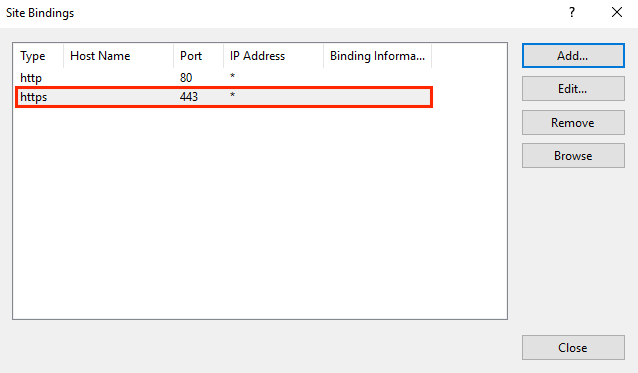
Votre certificat SSL est maintenant installé et le site web est configuré pour accepter des connexions sécurisées.
(Plusieurs certificats) Comment attribuer vos certificats SSL et configurer le serveur pour les utiliser avec SNI
Si vous n’avez pas encore importé tous vos certificats SSL, consultez Comment importer le certificat SSL avec sa clé privée (.pfx).
Ces instructions expliquent comment attribuer plusieurs certificats SSL à l’aide de SNI. Le processus est divisé en deux parties:
Attribuer le premier certificat SSL
Effectuez cette première série d’instructions une seule fois, pour le premier certificat SSL.
Sur le serveur Windows Server 2016 sur lequel vous avez importé votre certificat SSL, ouvrez Internet Information Services (IIS) Manager.
Dans le menu Windows, saisissez Internet Information Services (IIS) Manager, puis ouvrez-le.
Dans Internet Information Services (IIS) Manager, dans l’arborescence Connections (volet de gauche), développez le nom du serveur sur lequel le certificat a été installé. Développez ensuite Sites, puis sélectionnez le site que vous souhaitez sécuriser avec le certificat SSL.
Sur la page Home du site web, dans le menu Actions (volet de droite), sous Edit Site, cliquez sur Bindings….
Dans la fenêtre Site Bindings, cliquez sur Add.
Dans la fenêtre Add Site Bindings, procédez comme suit, puis cliquez sur OK:
Type: Sélectionnez https. Adresse IP: Sélectionnez l’adresse IP du site ou All Unassigned. Port: Saisissez le port 443. Le trafic SSL est sécurisé via le port 443. Certificat SSL: Sélectionnez votre nouveau certificat SSL (par exemple yourdomain.com).
Votre premier certificat SSL est maintenant attribué et le site web est configuré pour accepter les connexions sécurisées.
Attribuer tous les certificats SSL supplémentaires
Pour attribuer chaque certificat SSL supplémentaire, répétez les étapes suivantes autant de fois que nécessaire.
Dans Internet Information Services (IIS) Manager, dans l’arborescence Connections (volet de gauche), développez le nom du serveur sur lequel le certificat a été installé. Développez ensuite Sites, puis sélectionnez le site que vous souhaitez sécuriser avec le certificat SSL.
Sur la page Home du site web, dans le menu Actions (volet de droite), sous Edit Site, cliquez sur Bindings….
Dans la fenêtre Site Bindings, cliquez sur Add.
Dans la fenêtre Add Site Bindings, procédez comme suit, puis cliquez sur OK:
Type: Sélectionnez https. Adresse IP: Sélectionnez l’adresse IP du site ou All Unassigned. Port: Saisissez le port 443. Le trafic SSL est sécurisé via le port 443. Nom d’hôte: Saisissez le nom d’hôte que vous souhaitez sécuriser. Require Server Name Indication: Après avoir saisi le nom d’hôte, cochez cette case.
Cette option est requise pour tous les certificats/sites supplémentaires, une fois le premier certificat installé et le site principal sécurisé.Certificat SSL: Sélectionnez un certificat SSL supplémentaire (par exemple yourdomain2.com).
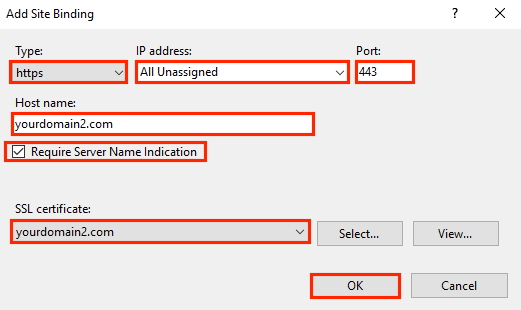
Vous avez attribué avec succès un autre certificat SSL et configuré le site web pour accepter les connexions sécurisées.
Tester votre installation
Pour vérifier que l’installation est correcte, utilisez notre outil de diagnostic d’installation SSL DigiCert® et saisissez le nom DNS du site (par exemple www.yourdomain.com ou mail.yourdomain.com) que vous souhaitez sécuriser afin de tester votre certificat SSL.
Dépannage
Si vous rencontrez des erreurs de certificat, essayez de réparer les erreurs de confiance du certificat à l’aide de DigiCert® Certificate Utility for Windows. Si cela ne résout pas le problème, contactez le support.
-

The most-trusted global provider of high-assurance TLS/SSL, PKI, IoT and signing solutions.
-



-
© 2022-2026, DigiCert, Inc. All rights reserved.
Cookie Settings
