
-
Centre d’apprentissage

 Précédent
Centre d’apprentissage
-
Ressources
Précédent
Ressources supplémentaires
-
Contactez-nous
Précédent
-
Langue
- Nous contacter



Base de Connaissances
Microsoft Outlook | Installation d’un certificat SSL
Installation d’un certificat SSL dans Microsoft Outlook Web Access
Si vous n’avez pas encore créé de Certificate Signing Request (CSR) ni commandé votre certificat, consultez
Création d’une CSR pour un certificat SSL | Outlook Web Access.
Comment installer votre certificat SSL numérique
Suivez les étapes 1 à 3 des instructions d’installation SSL - Microsoft IIS 5.X/6.X afin d’installer le fichier de bundle de certificats sur le site qui héberge votre Outlook Web Access.
Maintenant que votre certificat est installé sur votre site Outlook Web Access, vous pouvez configurer votre serveur OWA afin qu’il n’accepte que les connexions chiffrées en 128 bits. Cette étape n’est pas obligatoire, mais elle permet de renforcer la sécurité des connexions au serveur:
Ouvrez les propriétés du répertoire virtuel Exchange dans Internet Services Manager. Sous l’onglet Directory Security, cliquez sur le bouton Edit dans la section Secure Communication. La fenêtre Secure Communications (ci-dessous) s’ouvre. Cochez la case Require secure channel (SSL). Si vous souhaitez empêcher les utilisateurs utilisant d’anciens navigateurs limités au chiffrement 40 bits de se connecter, cochez également Require 128-bit encryption. Bien que votre certificat DigiCert prenne en charge un chiffrement allant jusqu’à 2048 bits, il est évolutif et autorise également les connexions en 40 bits et 56 bits si vous les autorisez. Cette option désactive également les connexions HTTP; seules les connexions HTTPS utilisant un chiffrement 128 bits seront alors autorisées.
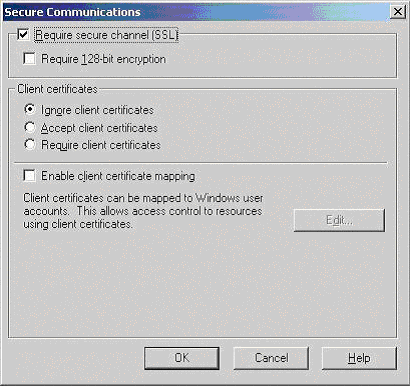
Assurez-vous que votre pare-feu est configuré pour accepter les connexions HTTPS (le port par défaut est le port 443), puis l’installation est terminée.
-

The most-trusted global provider of high-assurance TLS/SSL, PKI, IoT and signing solutions.
-



-
© 2022-2026, DigiCert, Inc. All rights reserved.
Cookie Settings
