
-
Centre d’apprentissage

 Précédent
Centre d’apprentissage
-
Ressources
Précédent
Ressources supplémentaires
-
Contactez-nous
Précédent
-
Langue
- Nous contacter



Base de Connaissances
Signer votre code à l’aide de votre jeton matériel fourni par DigiCert et de l’utilitaire de certificats DigiCert® pour Windows
Signature de code avec l’utilitaire de certificats DigiCert® pour Windows
DigiCert ne recommande pas d’utiliser l’utilitaire de certificats DigiCert® pour Windows pour créer une CSR de certificat de signature de code ou pour signer des fichiers de code sur les versions actuellement prises en charge de Windows. L’utilitaire signe les fichiers à l’aide de l’ancien algorithme de hachage SHA-1, et les versions récentes de Windows ne considèrent plus comme fiables les fichiers signés avec SHA-1.
Si vous n’avez pas encore commandé votre certificat de signature de code, consultez Certificats de signature de code.
Après avoir installé votre certificat de signature de code DigiCert sur votre jeton matériel fourni par DigiCert, utilisez l’utilitaire de certificats DigiCert® pour Windows pour:
- Signer votre code – Comment signer votre code avec l’utilitaire DigiCert
- Vérifier la signature de votre fichier – Comment vérifier la signature de votre fichier
Si vous n’avez pas encore installé votre certificat de signature de code DigiCert sur votre jeton matériel fourni par DigiCert, consultez https://knowledge.digicert.com/fr/solution/set-up-your-digicert-provided-etoken.
Comment signer votre code avec l’utilitaire DigiCert
- Insérez le jeton contenant votre certificat de signature de code dans l’ordinateur Windows sur lequel vous allez signer votre code.
- Sur votre serveur ou poste de travail Windows, téléchargez et enregistrez l’exécutable de l’utilitaire de certificats DigiCert® pour Windows (DigiCertUtil.exe).
- Exécutez l’utilitaire de certificats DigiCert® pour Windows.
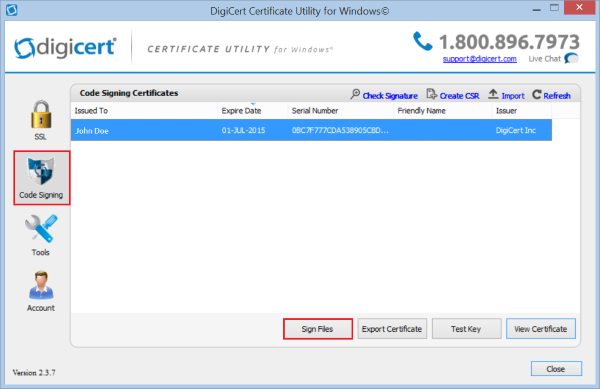
Double-cliquez sur DigiCert Util. - Dans l’utilitaire de certificats DigiCert pour Windows©, cliquez sur Code Signing (bouclier bleu et argent), sélectionnez le certificat de signature de code que vous souhaitez utiliser, puis cliquez sur Sign Files.
- Dans la fenêtre Code Signing, cliquez sur Add Files, puis recherchez et sélectionnez le fichier que vous souhaitez signer.
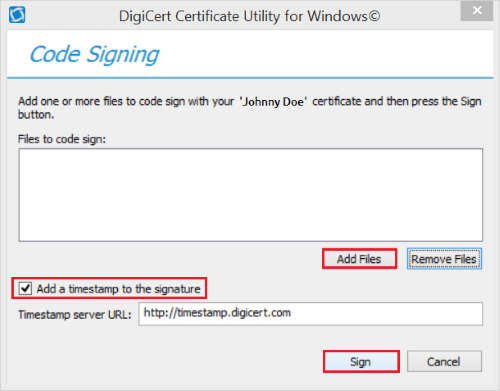
- Cochez ensuite Add a timestamp to the signature si vous souhaitez horodater votre signature.
- Pour ajouter un horodatage, vous devez être connecté à Internet.
- L’ajout d’un horodatage permet à votre signature de rester valide après l’expiration du certificat de signature de code, tant que le code n’est pas modifié.
- Enfin, cliquez sur Sign.
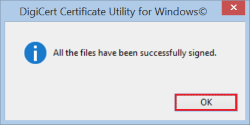
- Lorsque le message « All the files have been successfully signed » s’affiche, cliquez sur OK.
- Félicitations, votre code est maintenant signé et prêt à être utilisé.
Comment vérifier la signature de votre fichier
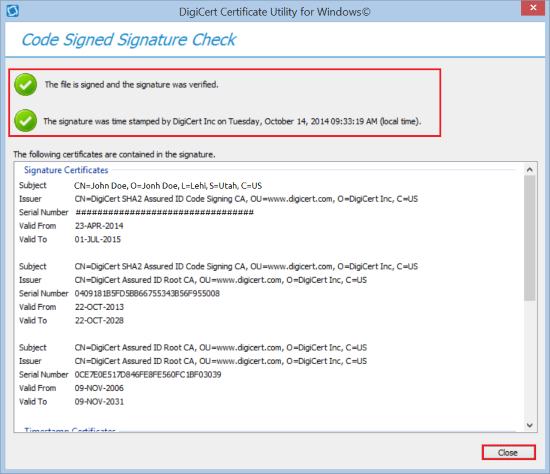
- Dans l’utilitaire de certificats DigiCert pour Windows©, cliquez sur Code Signing (bouclier bleu et argent).
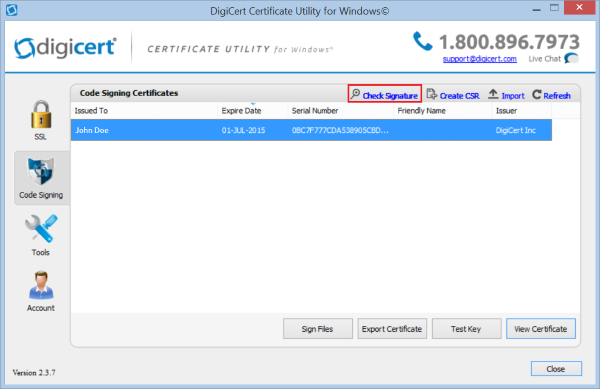
- Cliquez ensuite sur Check Signature, puis sélectionnez et ouvrez le fichier dont vous souhaitez vérifier la signature.
- Dans la fenêtre Code Signed Signature Check, une coche verte devrait apparaître à côté du message « The file is signed and the signature was verified ».
Si vous avez coché Add a timestamp to the signature, une coche verte devrait également apparaître à côté du message « The signature was time stamped by DigiCert Inc on 'Date and Time' ».
-

The most-trusted global provider of high-assurance TLS/SSL, PKI, IoT and signing solutions.
-



-
© 2022-2026, DigiCert, Inc. All rights reserved.
Cookie Settings
