



Knowledge Base
CertCentral|ドキュメントサイニング証明書用ハードウェアトークンを有効化する
DigiCert ドキュメントサイニング証明書トークンの使用準備
このページでは、安全なトークンを有効化し、DigiCert ドキュメントサイニング証明書を使用してデジタル署名でドキュメントに署名できるようにする方法について
説明します。
事前設定された DigiCert ドキュメントサイニング証明書トークンを電子メールで受け取りましたか? トークンには既にドキュメントサイニング証明書がインストール
されています。あとはトークンを設定するだけで、重要なドキュメントにデジタル署名を追加できるようになります。
Retail/MPKI アカウントをお持ちですか? 下記ページをご参照下さい。 Setting Up Your DigiCert Provided Document Signing Token instructions
ドキュメントサイニング証明書を使用してドキュメントに署名するには、次のステップを完了してください。:
ステップ1:トークンを有効化する
これらのステップを開始する前に、DigiCert から安全なトークンを受け取るまでお待ちください。
- ドキュメントに署名するコンピューターで、CertCentral アカウントにログインします。
- アカウントのサイドバー メニューで、[証明書] > [オーダー] をクリックします。
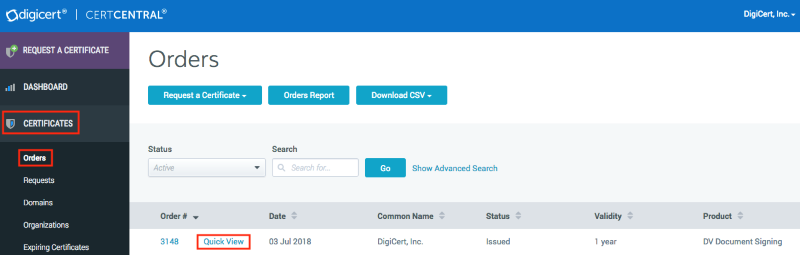
- オーダー ページで、ドロップダウン リスト、検索ボックス、詳細検索機能 (高度な検索を表示 リンク)、および列ヘッダーを使用して、証明書のリストを
フィルター処理します。 - アクティブ化する必要があるドキュメントサイニング証明書の オーダー番号列で、クイック ビューリンクをクリックします。
- オーダー詳細ペイン (右側) で、トークンの初期化 をクリックします。
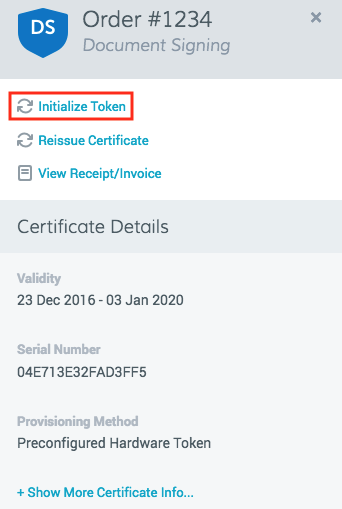
- トークンを受け取りましたか?
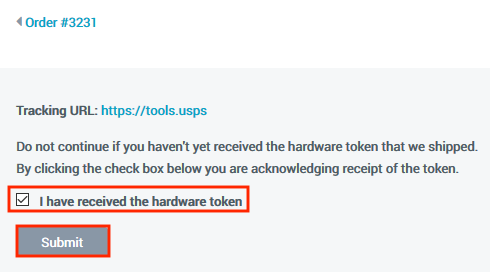
はい – オーダー番号ページで、ハードウェア トークンを受け取りましたをチェックし、送信をクリックして、ステップ 2 に進みます。
いいえ – 続行しないでくださいページを離れ、トークンが届くまでお待ちください。
ステップ2: 事前に割り当てられたパスワードを取得する
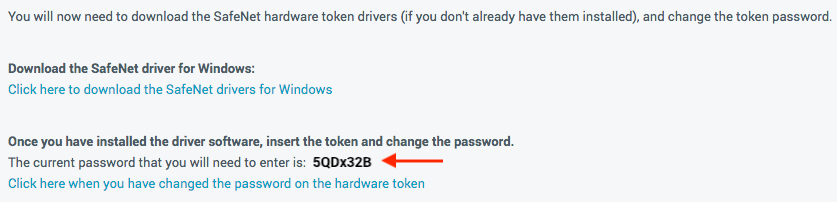
ドキュメントサイニングハードウェアトークンの注文ページの”ドライブ ソフトウェアをインストールしたら、トークンを挿入してパスワードを変更します”行の下で、
DigiCert から提供されたパスワードを記録します。
重要: 事前に割り当てられたパスワードは一度だけ表示されます。トークンの証明書にアクセスできるよう、このパスワードを必ずメモしておいてください。
ステップ3: SafeNetドライバとクライアントソフトウェアをインストールする(Windows)
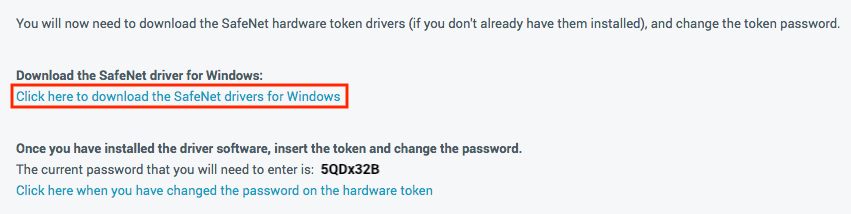
ドキュメントサイニングハードウェア トークンのオーダー ページの "Download the SafeNet driver for Windows" で、” Click here to download the SafeNet drivers for Windows"
リンクをクリックし、SafeNetAuthenticationClient-64x.msi をダウンロードします。SafeNetドライバを使用すると、ドキュメント署名者の認証を有効にすることができます。有効にすると、ドキュメントに署名する前にSafeNetが
ポップアップ表示され、署名者が本人であることを確認するためにパスワードの入力を求められます。注意: ドキュメントサイニング証明書トークンを使用してドキュメントに署名するすべてのコンピューターに、SafeNet ドライバーとクライアント ソフトウェアをインストールする必要があります。
他の OS プラットフォーム用のドライバー ソフトウェアが必要ですか? DigiCert サポートにお問い合わせください。
SafeNet Authentication Client installerを実行します (SafeNetAuthenticationClient-x64.msi をダブルクリックします)。
SafeNet Authentication Client Setup Wizardで、次の手順を実行してドライバーをインストールします。:
Welcome to the SafeNet Authentication Client Installation Wizardページで、Nextをクリックしてソフトウェアのインストール プロセスを
開始します。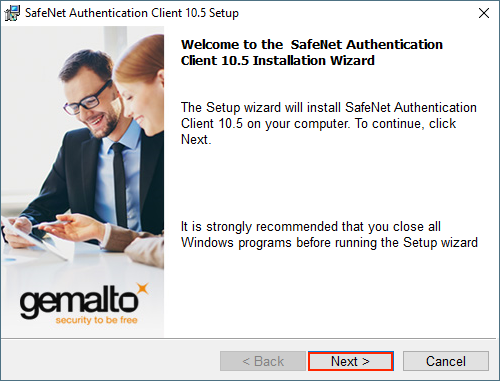
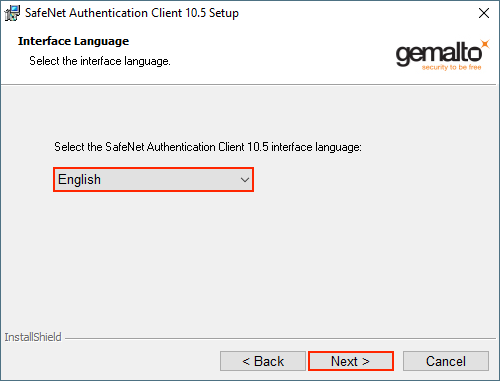
Interface Language ページのドロップダウン リストでインターフェイスの言語を選択し、Nextをクリックします。
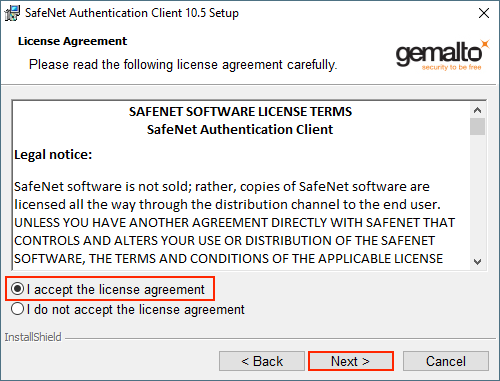
License Agreement ページで、ライセンス契約を読み、I accept the license agreement を選択して、Next をクリックします。
Destination Folderページで、SafeNet 認証クライアントをインストールする場所を選択し、Next をクリックします。
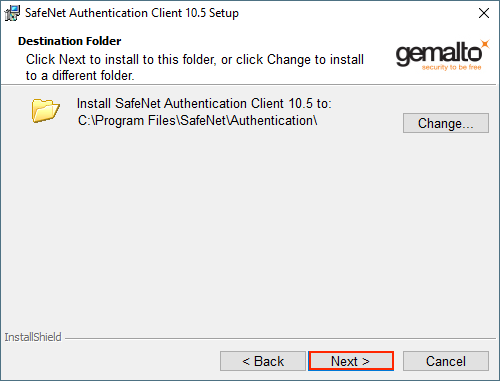
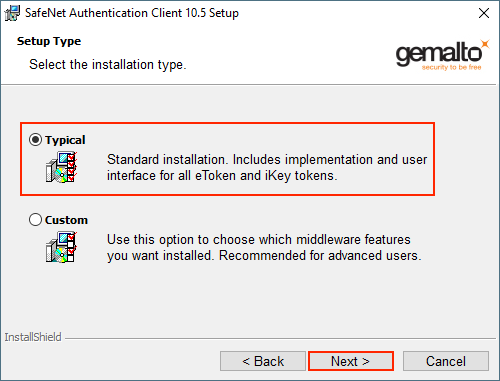
Setup Type ページで、インストール タイプとしてTypical を選択し、Next をクリックします。
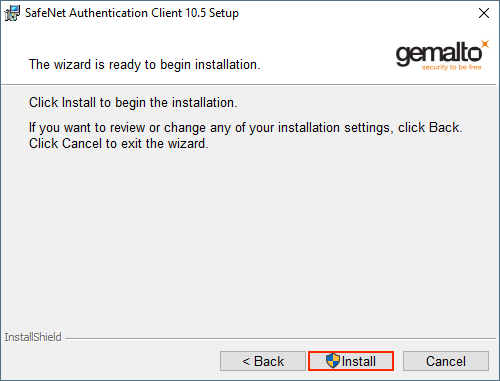
The wizard is ready to begin installationページで、Installをクリックします。
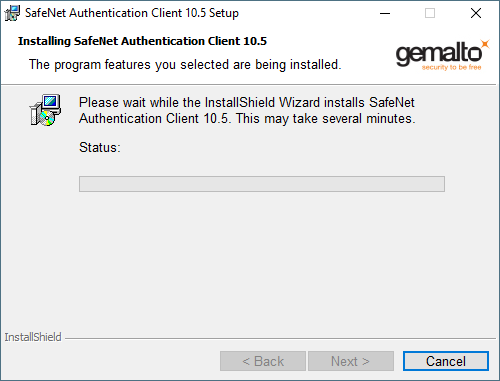
ソフトウェアのインストールには数分かかる場合があります。
SafeNet Authentication Client has been successfully installedページで、Finishをクリックして SafeNet Authentication Client Setupを終了します。
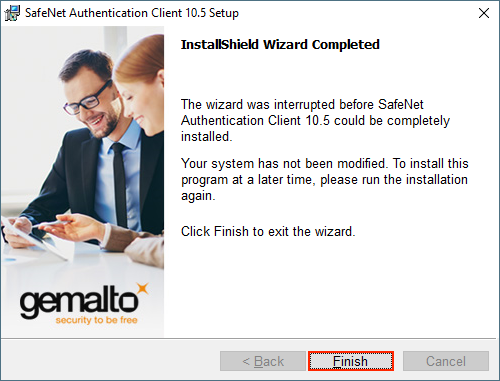
SafeNet クライアント ソフトウェアが正常にインストールされました。
ステップ4: トークンのパスワードを変更する
セキュリティ上の予防措置として、ドライバーをインストールした後、SafeNet eToken のパスワードを変更することをお勧めします。
パスワードを変更するには、次の手順を実行します。:
DigiCert ドキュメントサイニング証明書トークン。
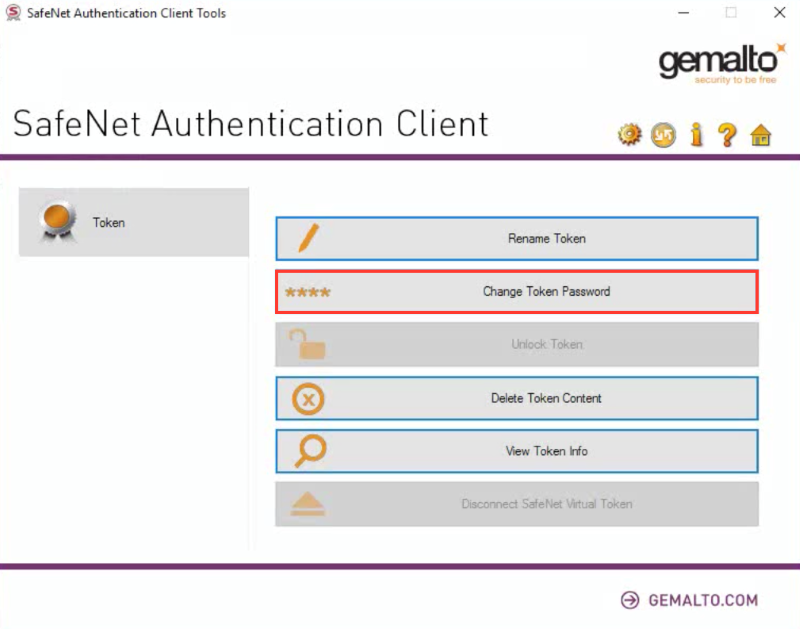
SafeNet Authentication Client Toolsを開きます。
SafeNet Authentication Client Tools ウィンドウで、Change Token Passwordをクリックします。
Change Password Tokenページの Current Token Passwordボックスに、Document Signing Hardware Token Order ページから取得したパスワードを入力します ( ステップ2 を参照)。
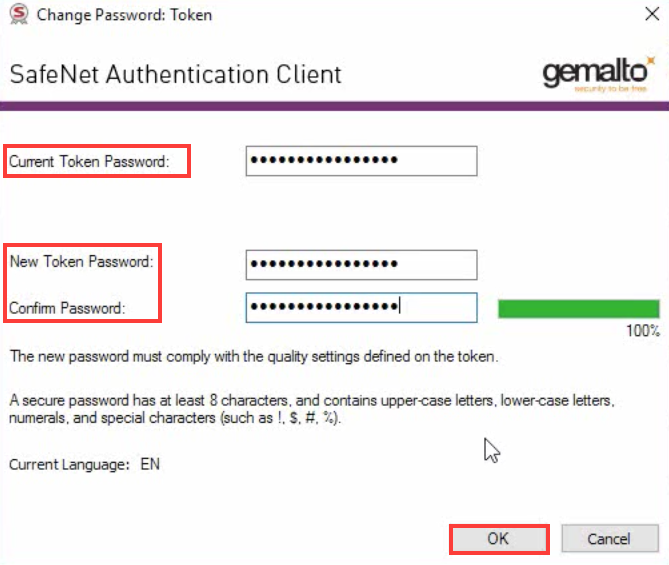
New Token Passwordボックスと Confirm Password ボックスで、新しいトークン パスワードを作成して確認します。
OKをクリックします。
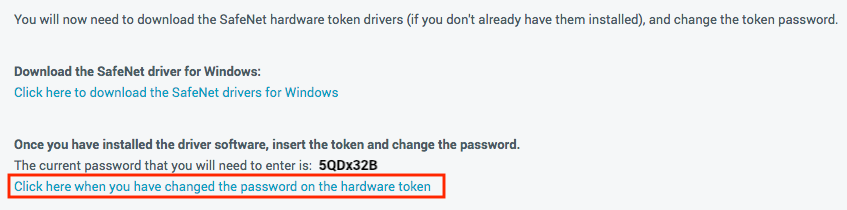
Document Signing Hardware Token Orderページで、”Click here when you have changed the password on the hardware token”リンクをクリックします。
ステップ5:書類に署名する
完了です。DigiCert ドキュメントサイニング証明書を使用してドキュメントに署名できます。
ドキュメントサイニング証明書を使用してドキュメントに署名する方法については、以下のトピックを参照してください。
- Sign Microsoft Office Documents
- Sign a document in Adobe Acrobat
- Sign OpenOffice and LibreOffice documents
トークンを設定し、ドキュメントサイニング証明書をインストールしてキーを再生成する方法については、TLS/SSL, code signing, document signing certificates' support page.ページの最後までスクロールしてください。
-

法人向けTLS/SSLサーバ証明書、PKI、IoT、署名ソリューションを提供するグローバルリーディングカンパニーです。
-



-
© 2022-2026, DigiCert, Inc. All rights reserved.
Cookie Settings
