



Knowledge Base
CertCentral 操作マニュアル -Secure Email for Individual Mailbox/Employee
本ページは、CertCentralで Secure Email for Employee および Secure Email for Individual Mailbox を申請するための手順書です。画面表示や項目名は、製品仕様やアカウント設定の変更により実際の画面と異なる場合があります。実際の操作時は、CertCentral上の最新表示もあわせてご確認のうえ、本ページを参考資料としてご活用ください。
| Secure Email for Employee を利用する場合は、S/MIME用組織認証 と メールアドレスで使用するドメインのDCV を証明書申請前に完了しておくことを推奨します。 事前に完了していない場合、申請後すぐに証明書は発行されません。 |
目次
- 証明書発行までの流れ
- CertCentralアカウント作成手順
- 製品による申請手順の違い
- 証明書プロファイルの選択
- S/MIME用組織認証とDCVの事前対応
- Secure Email for Employee証明書の申請手順
- Secure Email for Individual Mailbox証明書の申請手順
- 証明書の発行・取得
- 証明書の再発行
- 更新申請手順と通知
- Class2後継製品としての利用について
- 関連リンク
1. 証明書発行までの流れ
- 製品を選定し、CertCentralアカウントを作成する(※初回のみ)
- 必要に応じてCertCentral上から見積を取得する
- Secure Email for Employee の場合は、以下認証を実施する
- S/MIME用組織認証を実施する
- メールアドレスで使用するドメインのドメイン名利用権確認(以下、DCV)を実施する
- 対象製品の申請画面から申請を行う
- 認証完了後、発行通知メールを受信する
- 通知メールのURLから証明書を取得し、PKCS#12ファイルを作成する
- 利用端末やメールソフトに証明書をインストールする
2. CertCentralアカウント作成手順
※初回のみ、CertCentralアカウントをお持ちでない場合は、以下の手順で新規作成(無償)をしてください。
必ず以下URLから日本専用の「CertCentral」アカウント作成ページにアクセスしてください。
- https://www.digicert.com/account/signup/standard/?lang=ja¤cy=JPY にアクセスします。
- 「お客様の情報」に、CertCentralのメイン管理者となる担当者情報を入力します。
- 「組織情報」に、主にアカウント管理を行う企業・組織の情報を入力します。
- 「アカウント情報」に、サインイン用のユーザー名、パスワード、秘密の質問を設定します。
- アカウント作成後、Secure Email製品が表示されていない場合は、製品名とアカウント番号 を添えてDigiCertサポートへ連絡し、製品追加設定を依頼します。
| ユーザー名はメールアドレスとは別の値を設定でき、CertCentralへサインインする際のIDとして使用します。初回サインイン時には、ユーザー名とパスワードでサインイン後、二要素認証(2FA)の設定が必要です。 |
参考サイト
3. 製品による申請手順の違い
| 項目 | Secure Email for Employee | Secure Email for Individual Mailbox |
|---|---|---|
| 利用対象 | 組織内の個人向け | 個人メールアドレス向け |
| 組織認証 | 必要 | 不要 |
| DCV(※) | 必要 | 不要 |
| 証明書に含まれる情報 | 組織に基づく組織名や住所および利用者名 | メールアドレス |
4. 証明書プロファイルの選択
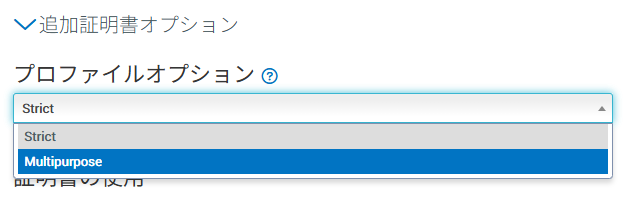
申請時に証明書プロファイルの選択が必要な場合があります。原則として「MultiPurpose」の選択を推奨しております。特に、PDFファイルへの証明書ベースの電子署名、PMDAのゲートウェイシステム、厚生労働省の薬事申請等オンライン手続き、個人認証を含む用途で利用する場合は、「MultiPurpose」を選択してください。どちらを選ぶべきか判断に迷う場合は、基本的に「MultiPurpose」を選択してください。
- MultiPurpose:メール署名・暗号化に加えて、文書への署名や個人認証等、複数用途での利用を想定した推奨プロファイル
- Strict:利用先システムまたはサービス側でStrictプロファイルが指定されている場合に選択するプロファイル
5. S/MIME用組織認証とDCVの事前対応
Secure Email for Employee を申請する場合は、事前に以下を完了してください。
- S/MIME用組織認証
- メールアドレスで使用するドメインのDCV
組織認証が未完了、またはDCVが未承認のままの場合は、申請をされて発行待ち(保留中)となりますのでご注意ください。
●組織認証の確認・申請
- CertCentralへログインし、左メニューの「証明書」>「組織」から対象組織を確認します。
- S/MIME関連の認証が未完了の場合、対象組織でS/MIME用認証を申請します。SMIMEの項目「SMIME - SMIME Organization Validation」をチェックし、「認証を申請」をクリックしてください。申請後、DigiCert認証サポートまでCertCentralアカウント番号と組織IDを添えてご連絡ください。
認証サポートへの連絡先:standard.validation.jp@digicert.com
件名「組織の事前認証依頼」
●DCVの確認・申請
- 左メニューの 「証明書」>「ドメイン」 から対象ドメインを確認します。
- 未登録または期限切れの場合は、新規登録または再認証申請でDCVを完了します。
関連リンク
6. Secure Email for Employee証明書の申請手順
左メニューの 「証明書の申請」 から Secure Email for Employee を選択して申請します。
証明書情報の入力
- 証明書の有効期限:希望する証明書の有効期間を選択します。
- 組織:申請対象の組織を選択または追加します。組織認証が完了するまで証明書は発行されません。
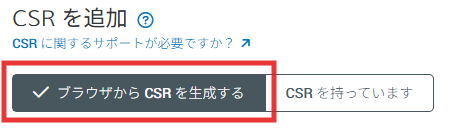
- CSRを追加:個人用証明書のため、「ブラウザでCSRを生成する」方式を選択します。
- コモンネーム情報:証明書に表示する主体情報の表示形式を指定します。
- 証明書のコモンネーム情報の指定:コモンネームを名、姓で表示する場合は「名前」タブを選択、Eメールアドレスを表示する場合は「Eメール」を選択
してください。※PDFなどの電子署名で証明書を利用する場合は「名前」を選択することを推奨します - 受信者の名前(名 / 姓):証明書に記載する利用者氏名を入力します。
- メールアドレス:証明書に含めるメールアドレスを入力します。対象ドメインはDCV済みである必要があります。
- 追加のEメールアドレス:同一利用者が使用するメールアドレスを登録することを想定しています。複数名で使用するメールアドレスや、用途の異なる
代表アドレスを1枚の証明書にまとめる用途には適していません。
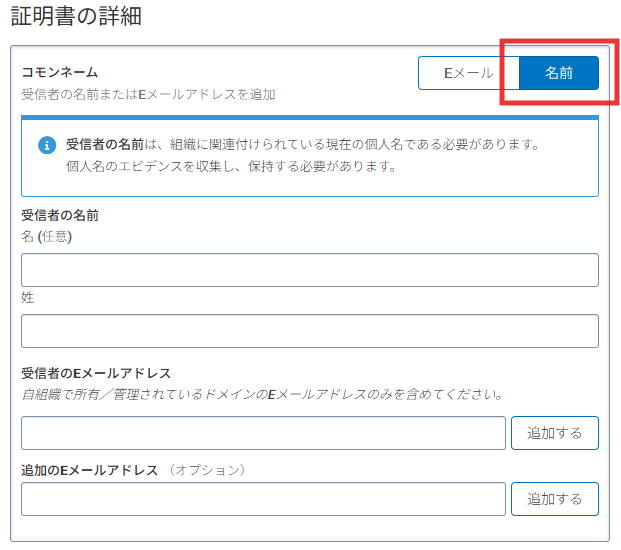
- 証明書のコモンネーム情報の指定:コモンネームを名、姓で表示する場合は「名前」タブを選択、Eメールアドレスを表示する場合は「Eメール」を選択
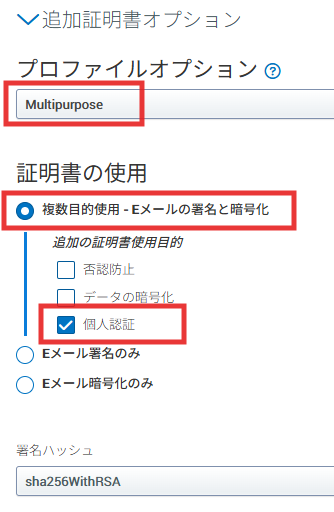
- 証明書プロファイル:MultiPurpose を選択します。
- 鍵長:生成する鍵の長さを指定します。不明な場合は一般的な「RSA 2048」を選択してください。
- 証明書の使用目的:「複数目的使用-Eメールの署名と暗号化」を選択し、「個人認証(ClientAuth)」をチェックしてください。もしくは目的に合わせて選択
してください。 - 署名ハッシュ:発行証明書の署名アルゴリズムを指定します。不明な場合は一般的な「sha256WithRSA」を選択してください。
- 支払い情報:支払方法を選択します。
- クレジットカードの場合、申請時にカード承認処理が行われ、証明書発行時に決済処理が行われます。
- 銀行振込の場合、請求書は証明書発行後にCertCentralの購入履歴からPDFでダウンロードできます。請求書の詳細については、末尾の「関連リンク」に
掲載している「[CertCentral] 請求書について」のサイトを参照してください。
マスターサービス契約に同意の上、「申請を送信」を押下して申請完了です。
7. Secure Email for Individual Mailbox証明書の申請手順
左メニューの 「証明書の申請」 から Secure Email for Individual Mailbox を選択して申請します。
証明書情報の入力
- 証明書の有効期限:希望する証明書の有効期間を選択します。
- CSRを追加:個人用証明書のため、「ブラウザでCSRを生成する」方式を選択します。
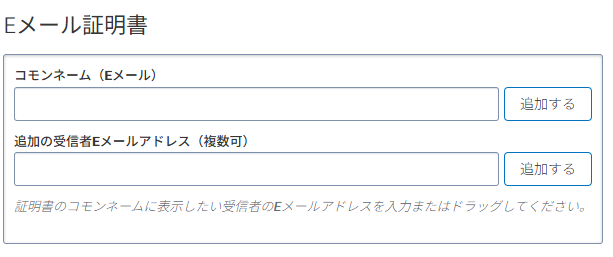
- メールアドレス:証明書に含めるメールアドレスを入力します。
- 追加のEメールアドレス:同一利用者が使用するメールアドレスを登録することを想定しています。複数名で使用するメールアドレスや、用途の異なる
代表アドレスを1枚の証明書にまとめる用途には適していません。
- 証明書プロファイル:MultiPurpose を選択します。
- 鍵長:生成する鍵の長さを指定します。不明な場合は一般的な「RSA 2048」を選択してください。
- 証明書の使用目的:「複数目的使用-Eメールの署名と暗号化」を選択し、「個人認証(ClientAuth)」をチェックしてください。もしくは目的に合わせて選択して
ください。 - 署名ハッシュ:発行証明書の署名アルゴリズムを指定します。不明な場合は一般的な「sha256WithRSA」を選択してください。
- 支払い情報:支払方法を選択します。
- クレジットカードの場合、申請時にカード承認処理が行われ、証明書発行時に決済処理が行われます。
- 銀行振込の場合、請求書は証明書発行後にCertCentralの購入履歴からPDFでダウンロードできます。請求書の詳細については、末尾の「関連リンク」に
掲載している「[CertCentral] 請求書について」のサイトを参照してください。
マスターサービス契約に同意の上、「申請を送信」を押下して申請完了です。
8. 証明書の発行・取得
認証完了後、DigiCertから証明書取得用URLを含むメールが送信されます。受信したメールの案内に従い、ブラウザで証明書を生成し、取得してください。
- 発行通知メールを受信します。
- メール内の取得URLを開きます。
- 証明書パスワード(12文字以上72文字以内、大文字小文字、数字、シンボル)を入力します。※利用環境へインストールする際に必要となります。
必ず忘れないようにしてください。
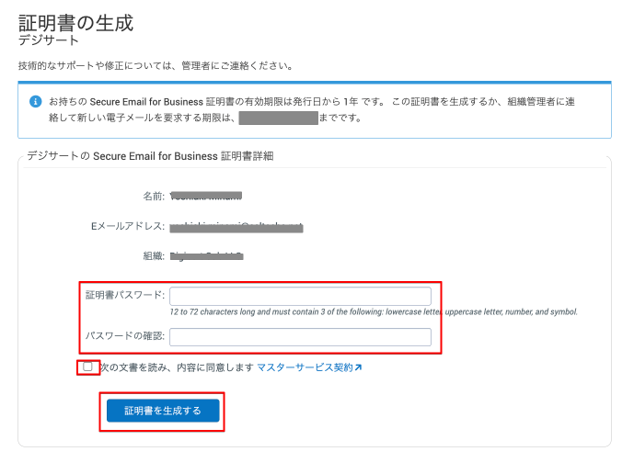
- 利用規約に同意して証明書を生成します。
- 証明書および秘密鍵を含むPKCS#12ファイルが、ブラウザのダウンロードエリアにダウンロードされます。
- PKCS#12ファイルをダブルクリックし、証明書のインポートウィザードの指示に従ってインポートします。インポート時に求められるパスワードは、
証明書取得画面で入力した証明書パスワードです。 - S/MIME証明書としてメールソフトで利用する場合は、メールソフトの設定画面から証明書を設定してください。
- インポート後、添付ファイル付きの発行通知メール(Zipファイル)が送信される場合があります。PKCS#12ファイルを端末へインポート済みであれば、
このZipファイルは破棄しても問題ありません。- TrustedRoot.crt(ルート証明書)=DigiCert Global Root CA
- DigiCertCA.crt(中間CA証明書)=DigiCert G1 SMIME RSA4096 SHA384 2025 CA1
- sample_example_com.crt(発行された証明書)
9. 証明書の再発行
- CertCentral左メニュー 「証明書」>「オーダー」 から該当のオーダー番号を選択します。
- 「証明書操作」 のプルダウンメニューから 「証明書を再発行する」 を選択します。
- 再発行申請画面で必要な情報を入力し、「申請を送信」 します。
- 再発行では以下申請(証明書)情報の変更が可能です。
- 証明書の取得方法の変更
- 証明書Eメールアドレスの変更
- プロファイルオプションの変更
- 証明書の使用目的の変更
- 署名ハッシュ(アルゴリズム)の変更
- 社名・組織/団体名が変更になった場合は新規申請が必要です。再発行申請で組織名を変更することはできません。新組織名での証明書は、
登記完了後に取得可能となります。
- 再発行では以下申請(証明書)情報の変更が可能です。
関連リンク
10. 更新申請手順と通知
- CertCentral左メニュー 「有効期限間近の証明書」 から 「今すぐ更新する」 の文字をクリックして更新申請を開始してください。
- 更新申請手順は、該当する製品の申請手順をご参照ください(6. Secure Email for Employee証明書の申請手順 または 7. Secure Email for Individual Mailbox証明書の申請手順)。
- 更新申請はオーダー有効期限日90日前から行えます。
- 申請時に組織認証およびDCVの有効期限が切れている場合には、組織認証およびDCVの再認証が必要になります。
更新案内のお知らせ証明書の有効期限が近づくと、更新案内メールが送信されます。CertCentral左メニュー「設定」>「通知」の設定に基づき、証明書またはオーダーの有効期限を基準として申請したユーザー宛に送付されます。 |
11. Class2後継製品としての利用について
旧DigiCert PKI Class2 Certificate Service証明書の後継製品として、ご利用用途に応じて以下の製品をご検討ください。
なお、利用先システムやサービスにより、利用可能な証明書の種類、プロファイル、申請時の設定要件が定められている場合があります。実際に利用されるシステム
またはサービスで必要となる証明書要件については、事前に各システムまたはサービスの提供元へご確認ください。
●PDFファイルへの証明書ベースの電子署名を行う場合
Adobe AcrobatまたはAdobe Acrobat ReaderでPDF署名の信頼性を確認する運用では、一般的にAdobe Approved Trust List(AATL)に対応した文書署名用証明書の利用が推奨されています。AATL対応の文書署名用証明書は、Adobe社が定める技術要件に基づき、秘密鍵の保護や署名時の本人確認など、一定のセキュリティ要件を満たす運用が求められます。
- AATL対応のドキュメントサイニング証明書を利用し、USBトークン等の外部デバイスで秘密鍵を保護したうえで署名を行う
- DigiCert ONEのContent Trust Manager等を利用し、サーバー側で秘密鍵を保護したうえでローカル(パソコン上など)から署名を行う
上記のようなAATL対応証明書の運用が、社内のITポリシーや利用環境により難しい場合は、旧DigiCert PKI Class2 Certificate Service証明書の後継製品として、以下の製品をご検討ください。
- Secure Email for Employee(旧称:Secure Email for Business)
- または Secure Email for Individual Mailbox(旧称:Secure Email for Individual)
なお、Secure Email証明書はS/MIME用途を主な対象とした証明書です。PDFファイルへの証明書ベースの電子署名に利用できる場合がありますが、Adobe社製品側の仕様変更、利用先システムの要件変更、または組織のセキュリティポリシーにより、将来的に同用途で利用できなくなる可能性があります。PDF署名で必要となる証明書要件については、事前に利用先システム、サービス提供元、または社内のシステム管理部門へご確認ください。
署名方法については、参考資料としてAdobe社のサイトを確認してください。
参考サイト(外部)
●PMDAの申請電子データシステム・厚生労働省の薬事申請等オンライン手続きで利用する場合
Secure Email for Employee(旧称:Secure Email for Business)
PMDAのゲートウェイシステム等で利用する場合は、申請時に必ずプロファイルオプションでMultiPurposeを選択し、追加証明書オプションにて「個人認証」に
チェックして申請してください。
参考サイト(外部)
- PMDA:申請電子データシステムに関する情報
- PMDA:申請電子データシステム 操作マニュアルダウンロードページ
- 厚生労働省:FD申請 オンライン提出通知関連
- 厚生労働省:申請書等のオンライン提出に係る取扱い等について
12. 関連リンク
| サイト名 | 概要 | リンク |
|---|---|---|
| サポート窓口 | 製品設定や申請内容についてサポートへ問い合わせできます。 | https://www.digicert.com/jp/support |
| DigiCert Japan Class2 Certificateサービス後継製品のご紹介 | Class2証明書の後継製品として利用できる製品情報を確認できます。 | https://www.digicert.com/jp/pki/pki-class2-introducing-successor |
| CertCentralの初期設定、各種設定について | CertCentral の初期設定や基本的な設定項目を確認できます。 | https://knowledge.digicert.com/jp/general-information/certcentral-settings |
| [CertCentral] 請求書について | CertCentral での請求書確認やダウンロード方法を確認できます。 | https://knowledge.digicert.com/jp/general-information/faq-invoice |
| [Secure Email(S/MIME)] 更新、再発行、破棄について | Secure Email(S/MIME)の更新、再発行、破棄に関する情報を確認できます。 | https://knowledge.digicert.com/jp/general-information/secure-mail-id-renewal-reissue-revocation |
| Secure Email products(英語) | Secure Email 証明書製品の概要を確認できます。 | docs.digicert.com |
| Order your Secure Email for Employee certificate(英語) | Secure Email for Employee 証明書の注文手順を確認できます。 | docs.digicert.com |
| Order your Secure Email for Individual Mailbox certificate(英語) | Secure Email for Individual Mailbox 証明書の注文手順を確認できます。 | docs.digicert.com |
-

法人向けTLS/SSLサーバ証明書、PKI、IoT、署名ソリューションを提供するグローバルリーディングカンパニーです。
-



-
© 2022-2026, DigiCert, Inc. All rights reserved.
Cookie Settings
