



Knowledge Base
Windows|クライアント証明書をバックアップまたはエクスポートする
クライアント証明書を生成してインストールした後は、バックアップすることをお勧めします。バックアップコピーを作成しておけば、新しいコンピュータに移行する
場合でも、新しい証明書を生成する必要がなくなります。
バックアップコピーがあれば、別のブラウザを使用してDigiCertアカウントにログインしたい場合に、証明書を証明書ストアにインポートすることもできます。
クライアント証明書は特定のブラウザでのみ使用できる場合があります。
- Windows はクライアント証明書を独自の証明書ストアにインストールし、Chrome と Internet Explorer で共有できます。
- Mac はクライアント証明書を独自の証明書ストアにインストールし、Safari と Chrome のキーチェーンで共有できます。
- Firefox はクライアント証明書を独自の証明書ストアにインストールし、Firefox (Windows または Mac) からのみアクセスできるようになります。
秘密キーを含むクライアント証明書をエクスポートした後、別のブラウザを使用して DigiCert アカウントにログインできるように、証明書を他の証明書ストアに
インポートできます。下記ページをご参照下さい。Windows | Importing Your Client Certificate into a Certificate Store (日本語)
クライアント証明書をバックアップ(エクスポート)する方法
Internet Explorer
Chrome
Firefox
Internet Explorer | Backing Up (Exporting) Your Client Certificate
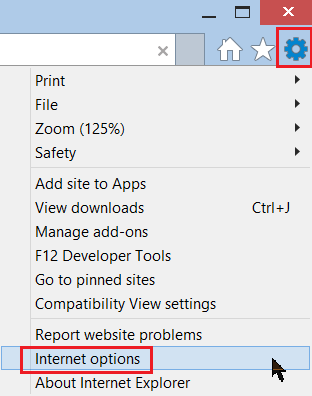
In Internet Explorerで Internet Optionsを開けます。
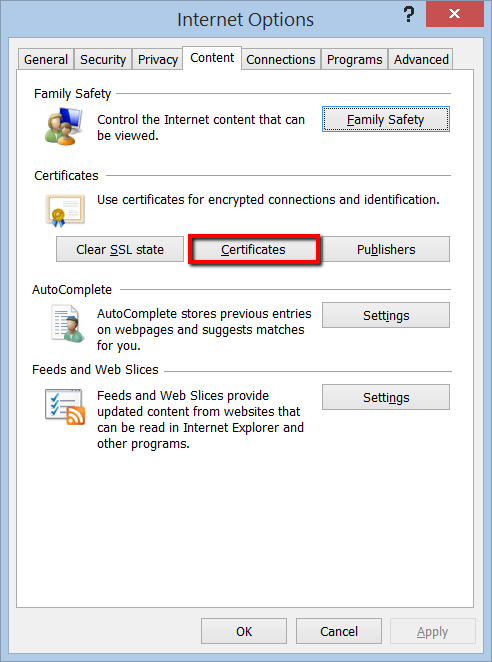
Internet Options ウインドウの, Contentタブ上で, Certificatesをクリックします。
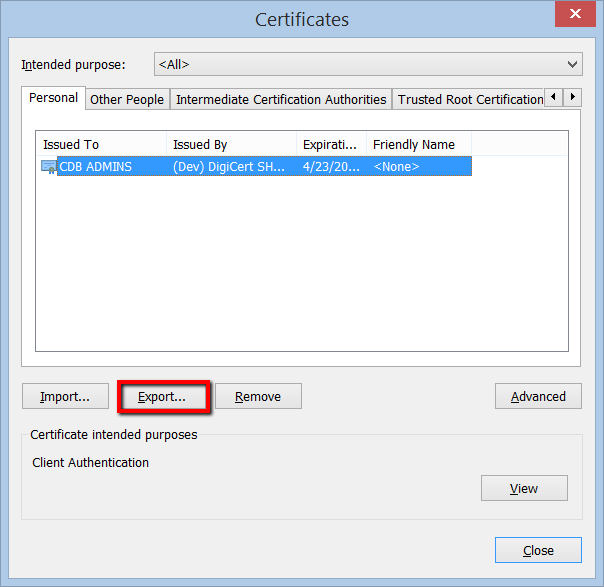
Certificates ウインドウのPersonal タブで Client Certificate を選び Exportをクリックします。
Certificate Export Wizardの Welcome ページで Nextをクリックします。
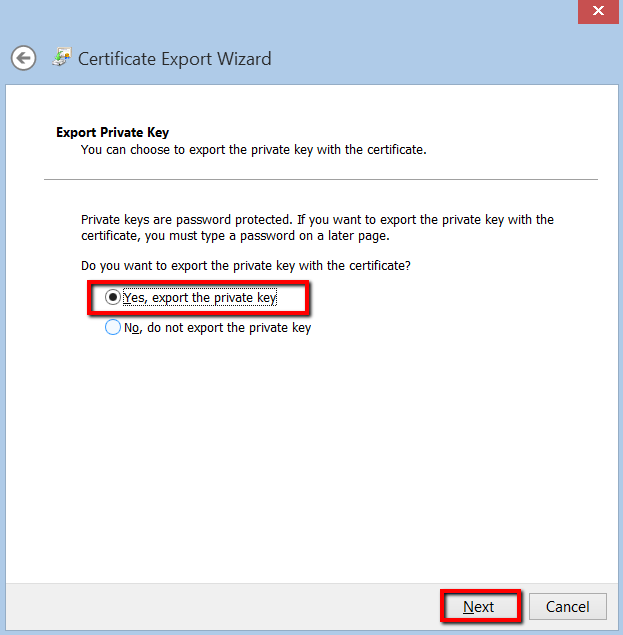
Export Private Key ページで Yes, export private key を選び Nextをクリックします。
Export File Format ページで, Personal Information Exchange – PKCS #12 (.PFX), を選び、 Include all certificates in the certification path if possibleを選択し
Nextをクリックします。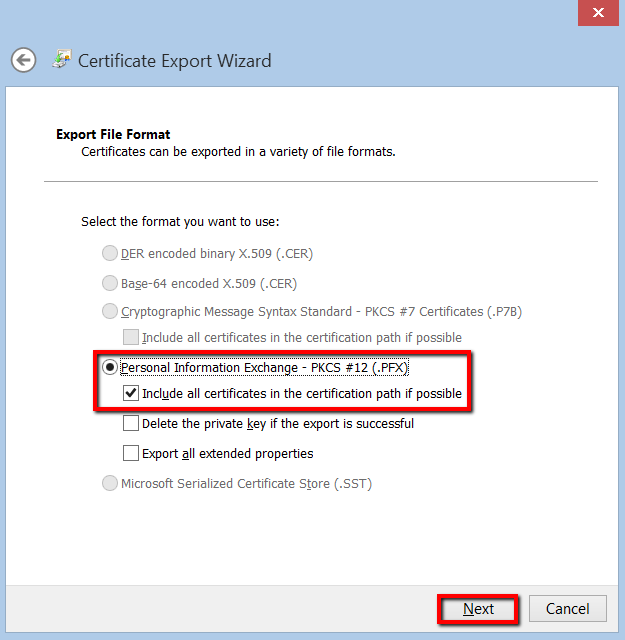
Security ページで Passwordにチェックを入れます。
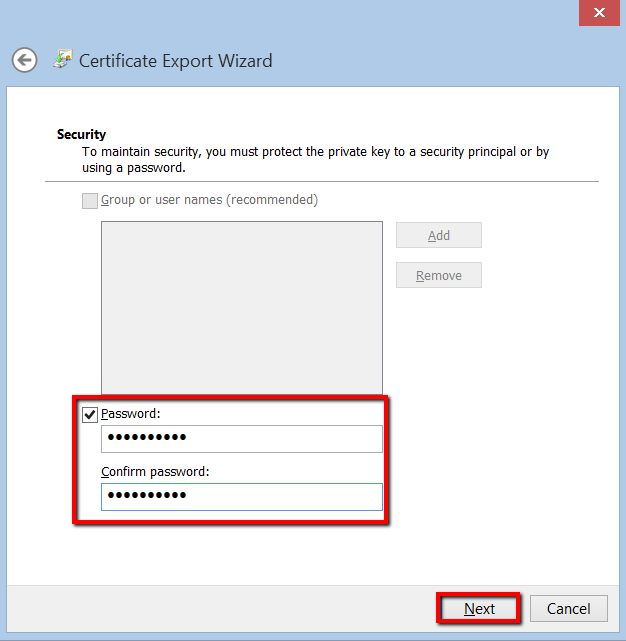
Password and Confirm password ボックス内に passwordをタイプしNextをクリックします。
File to Export ページ上でフォルダーを選択後 Client Certificate (w/private key) .pfx fileに名前を付けて保管します。Nextをクリックしてください。
ファイルの保管場所を記録しておいてください。
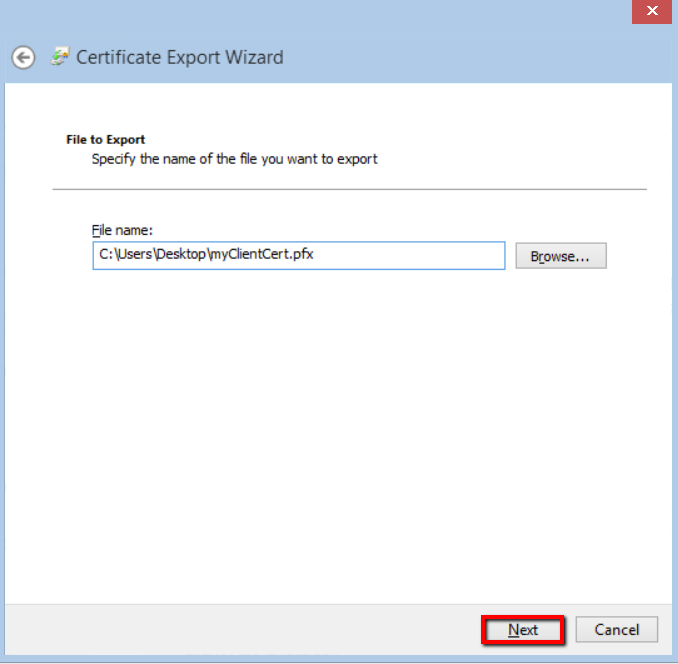
Completing the Certificate Export Wizard ぺージの設定が正しいか確認し、終了します。
“The export was successful” メッセージうを確認後 OKをクリックします。
private keyが付いたClient Certificate が.pfx ファイルとしてバックアップされました。
Chrome | クライアント証明書のバックアップ(エクスポート)
Chrome で、設定 に移動します。
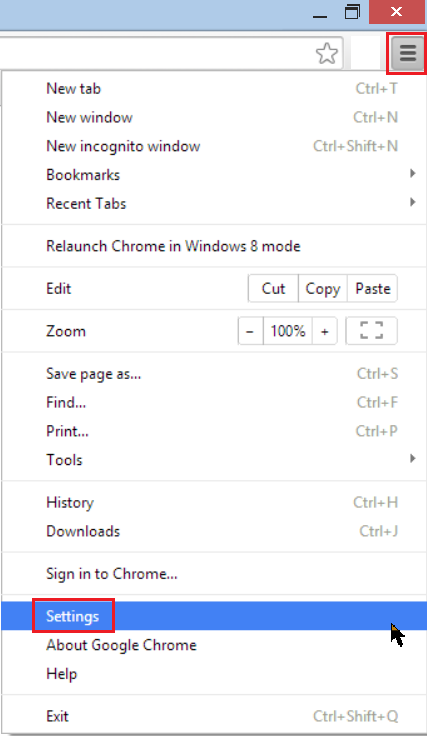
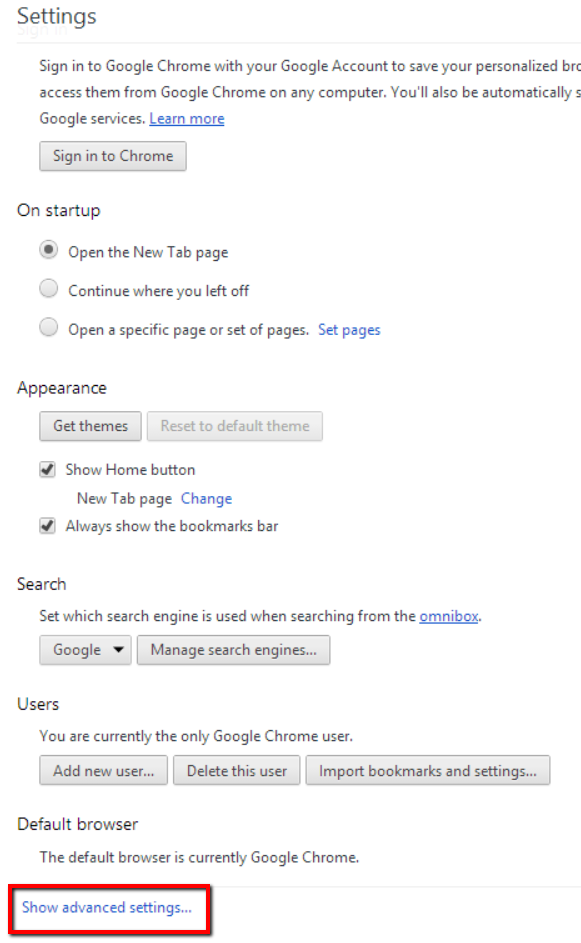
設定 ページの 既定のブラウザ の下で、詳細設定を表示 をクリックします。
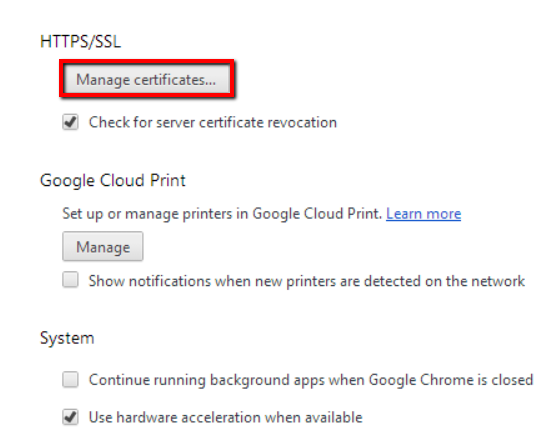
HTTPS/SSL の下で、証明書の管理をクリックします。
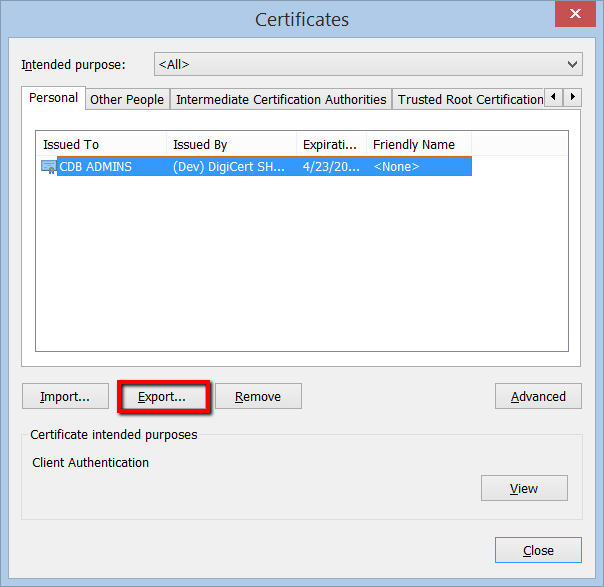
証明書 ウィンドウの 個人 タブで、クライアント証明書を選択し、エクスポート をクリックします。
証明書のエクスポート ウィザードの ウエルカムページで、次へ をクリックします。
秘密鍵のエクスポート ページで、”はい、秘密鍵をエクスポートします” を選択し、次へをクリックします。
エクスポート ファイル形式 ページで、Personal Information Exchange – PKCS #12 (.PFX) を選択し、可能であれば証明のパスにある証明書を
すべて含めるをオンにして、次へ をクリックします。
セキュリティページで、パスワードをチェックします。
パスワード ボックスと パスワードの確認 ボックスにパスワードを入力し、次へ をクリックします。
エクスポートするファイル ページで 参照 をクリックし、クライアント証明書 (秘密キー付き) .pfx ファイルを保存する場所を見つけて
ファイル名 (例 : myClientCert ) を入力し、保存をクリックして 次へ をクリックします。.pfx ファイルは必ず覚えやすい場所に保存してください。
証明書のエクスポート ウィザードの完了 ページで設定を確認し、完了 をクリックします。
エクスポートは成功しました」というメッセージが表示されたら、OKをクリックします。
秘密キーを含むクライアント証明書が .pfx ファイルとしてバックアップ (エクスポート) されました。
Firefox | クライアント証明書のバックアップ(エクスポート)
Firefox で、オプションに移動します。
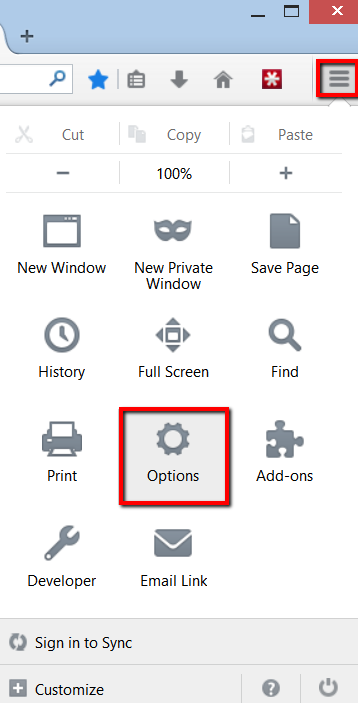
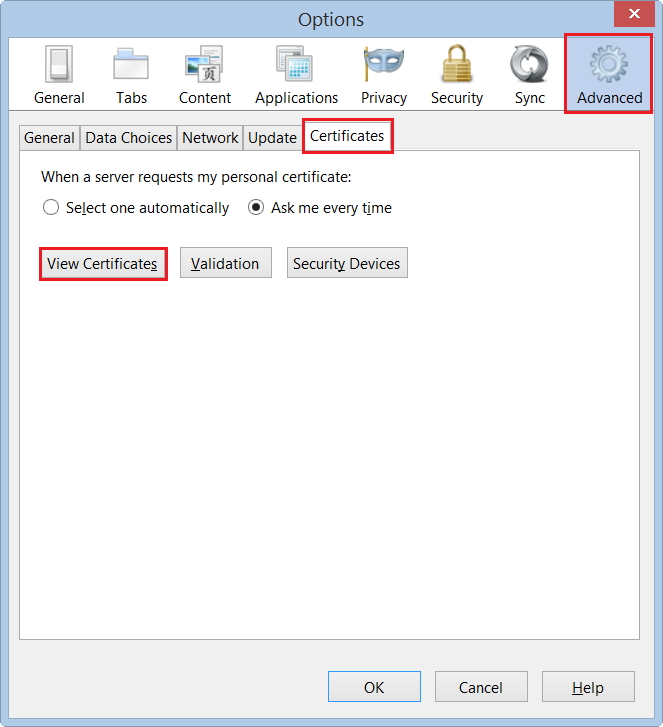
オプション ウィンドウで、詳細設定 をクリックし、次に 証明書 タブをクリックして、証明書の表示 をクリックします。
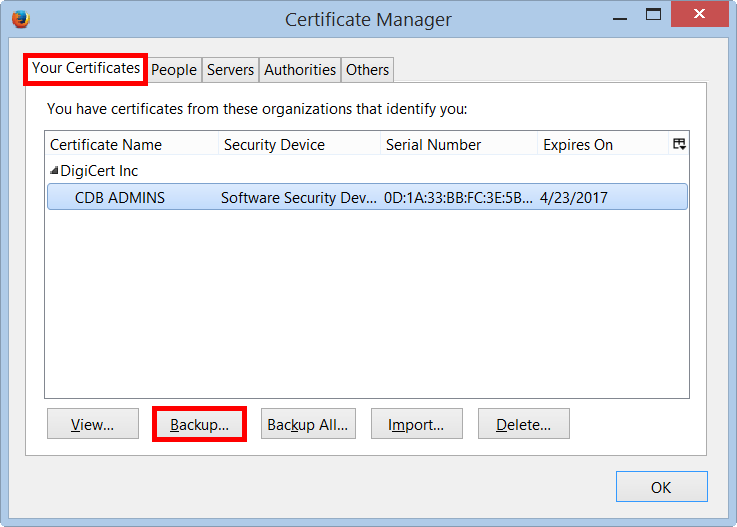
証明書マネージャー ウィンドウの 証明書 タブで、クライアント証明書を選択し、バックアップをクリックします。
バックアップするファイル名 ウィンドウで、クライアント証明書 (秘密キー付き) .p12 ファイルを保存する場所に移動し、
ファイル名 (例: myClientCertificate) を指定して、保存 をクリックします。.p12 ファイルは必ず覚えやすい場所に保存してください。

注記: .p12 ファイルは .pfx ファイルと同じ形式です。必要に応じて、拡張子を .pfx に変更し、ファイルを .pfx ファイルとして再保存することもできます。
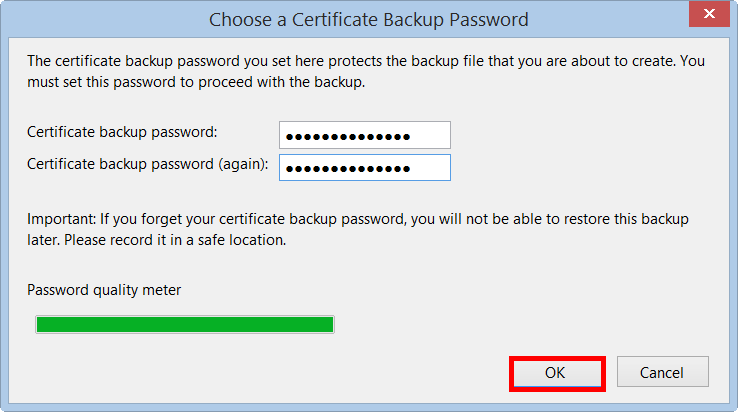
証明書のバックアップ パスワードの選択 ウィンドウで、証明書のバックアップ パスワードを作成し、OK をクリックします。
”セキュリティ証明書と秘密キーが正常にバックアップされました”というメッセージが表示されたら、OK をクリックします。
秘密鍵付きのクライアント証明書が .p12 ファイルとしてバックアップされました。
-

法人向けTLS/SSLサーバ証明書、PKI、IoT、署名ソリューションを提供するグローバルリーディングカンパニーです。
-



-
© 2022-2026, DigiCert, Inc. All rights reserved.
Cookie Settings
