-
Centre d’apprentissage

 Back
Back
Centre d’apprentissage
-
Ressources
Back
Ressources supplémentaires
-
Contactez-nous
-
Langue
- Contact Us



-
Centre d’apprentissage
Back
Centre d’apprentissage
-
Ressources
Back
Ressources supplémentaires
-
Contactez-nous
-
Langue
- Nous contacter



Base de Connaissances
Comment initialiser ou réinitialiser le mot de passe d’un périphérique de jeton USB SafeNet 5110 FIPS
Cet article vous guidera tout au long du processus d’initialisation de votre jeton matériel USB SafeNet.
Avant de commencer:
Assurez-vous d’avoir installé le client SafeNet Authentication Client sur votre ordinateur. Cette application est nécessaire pour initialiser votre jeton USB SafeNet.
Lorsque vous initialisez votre jeton, tous les certificats actuellement installés sur le jeton seront supprimés. Une fois le jeton initialisé, vous devrez réémettre et réinstaller votre certificat de signature de code ou de signature de documents.
Initialiser votre jeton matériel USB SafeNet:
- Insérez votre jeton matériel USB SafeNet dans votre ordinateur.
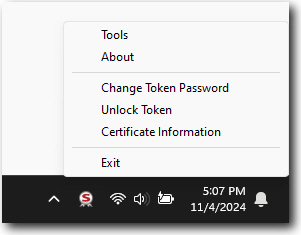
- Repérez l’icône SafeNet Authentication Client dans la barre des tâches; faites un clic droit sur l’icône puis sélectionnez Tools.
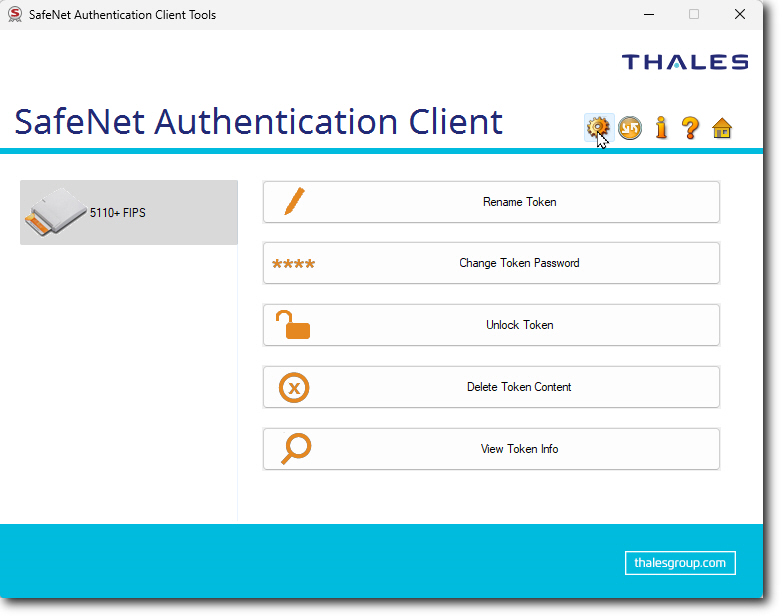
- Sélectionnez l’icône Gear pour accéder à la vue avancée.
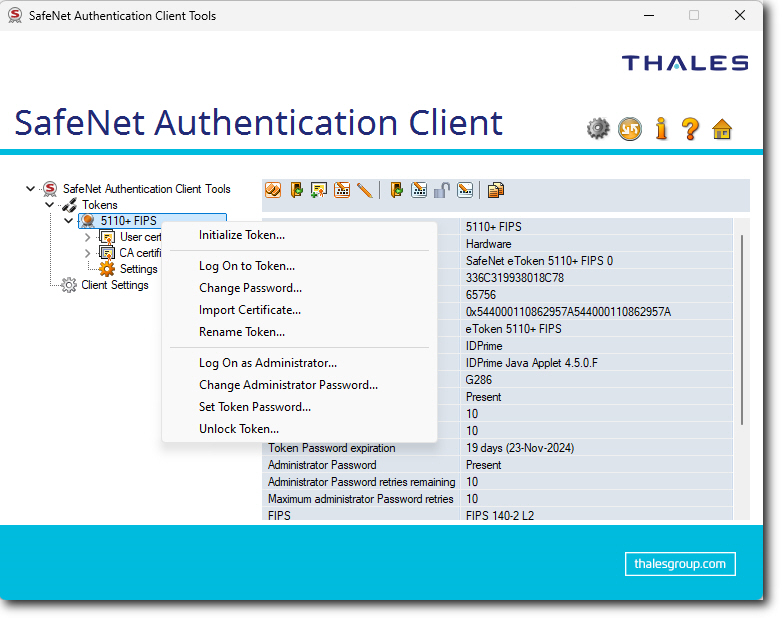
- Dans le panneau de gauche, sous Tokens, faites un clic droit sur le nom de votre jeton puis sélectionnez Initialize Token.
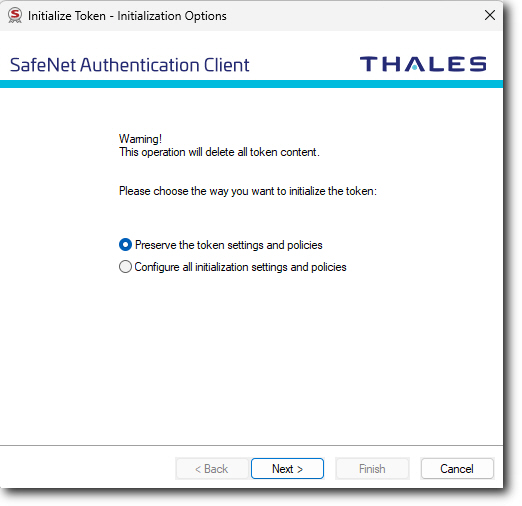
- Lorsque la fenêtre Initialize Token s’ouvre, cliquez sur Next.
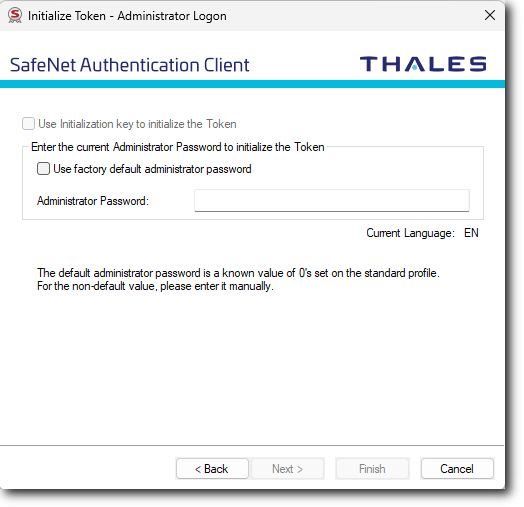
- Vous serez invité à saisir votre Administrator Password.
Si c’est la première fois que vous initialisez votre jeton, cochez la case Use factory default administrator password.
Si vous avez déjà modifié le mot de passe administrateur, saisissez le mot de passe actuel.
Cliquez sur Next pour continuer.
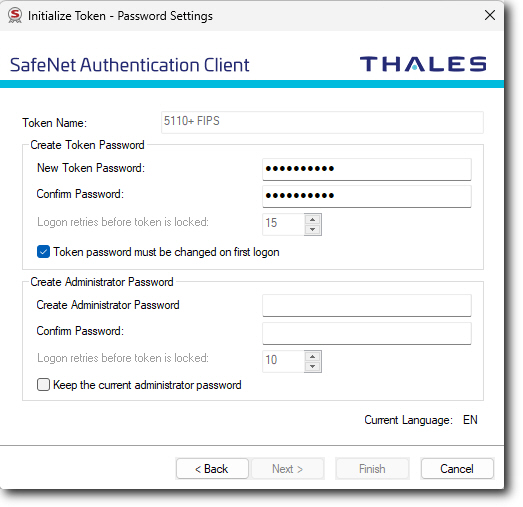
- Dans la section Create Token Password, saisissez votre nouveau Token Password.
Si vous ne souhaitez pas que le mot de passe du jeton soit modifié lors de sa prochaine utilisation, décochez la case Token password must be changed on first logon.
Si vous ne souhaitez pas modifier le mot de passe administrateur, cochez la case Keep the current administrator password.
Cliquez sur Finish pour continuer.
Exigences minimales pour le mot de passe:
Votre mot de passe doit contenir au moins 8 caractères.
Votre mot de passe doit inclure des lettres majuscules et minuscules, ainsi que des chiffres et des caractères spéciaux (par exemple: !, $, %, #).
Les exigences minimales de longueur et de complexité s’appliquent à la fois au mot de passe du jeton et au mot de passe administrateur.
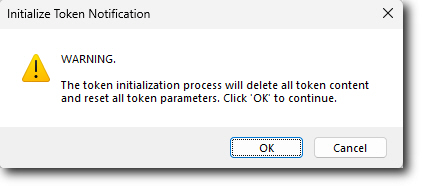
- Cliquez sur OK pour lancer le processus d’initialisation.
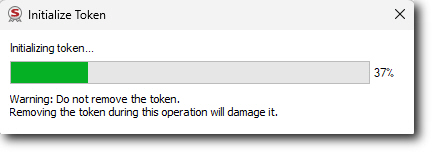
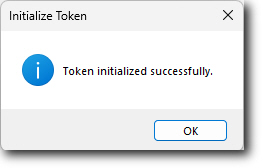
- Le client SafeNet Authentication Client commence alors l’initialisation de votre jeton. Votre jeton doit rester connecté jusqu’à la fin du processus.
- Une fois le jeton USB SafeNet initialisé, vous pourrez installer de nouveaux certificats sur le jeton en utilisant votre nouveau mot de passe de jeton.
Pour aller plus loin:
Comment installer les pilotes SafeNet et le logiciel client (Windows)
Installer votre certificat sur votre jeton matériel USB SafeNet
-

The most-trusted global provider of high-assurance TLS/SSL, PKI, IoT and signing solutions.
-



-
© 2022-2026, DigiCert, Inc. All rights reserved.
Cookie Settings
