-
Centre d’apprentissage

 Back
Back
Centre d’apprentissage
-
Ressources
Back
Ressources supplémentaires
-
Contactez-nous
-
Langue
- Contact Us



-
Centre d’apprentissage
Back
Centre d’apprentissage
-
Ressources
Back
Ressources supplémentaires
-
Contactez-nous
-
Langue
- Nous contacter



Base de Connaissances
Barracuda SSL VPN | Création d’une CSR à l’aide de DigiCert® Certificate Utility for Windows
Le secteur s’oriente désormais vers des CSR de 2048 bits, plus sécurisées. Pour de nombreuses versions des équipements Barracuda SSL VPN, l’interface ne permet pas de créer une Certificate Signing Request (CSR) de 2048 bits. En revanche, les équipements Barracuda SSL VPN permettent d’importer une clé privée et des fichiers de certificat générés à partir d’une CSR de 2048 bits.
Par conséquent, si l’interface de votre équipement Barracuda SSL VPN ne prend pas en charge la création d’une CSR de 2048 bits et/ou si vous avez accès à un serveur ou à un poste de travail Microsoft, nous vous recommandons d’utiliser DigiCert® Certificate Utility for Windows pour générer votre CSR de 2048 bits.
Après avoir utilisé DigiCert Certificate Utility pour générer votre CSR, vous devrez utiliser ce même utilitaire pour importer les fichiers de certificat sur l’ordinateur à partir duquel la CSR a été générée, puis les exporter au format de certificat compatible Apache. Enfin, vous devrez utiliser l’interface de votre équipement Barracuda SSL VPN pour téléverser votre certificat SSL et le synchroniser avec votre équipement.
Pour plus d’informations sur DigiCert Certificate Utility, consultez DigiCert® Certificate Utility for Windows.
Barracuda SSL VPN | Création d’une CSR à l’aide de DigiCert Certificate Utility
Si vous avez déjà utilisé DigiCert Certificate Utility pour créer votre CSR, que DigiCert a validé votre commande et émis votre certificat SSL, il vous suffit de suivre les instructions d’installation du certificat.
Consultez Barracuda SSL VPN – Installation d’un certificat à l’aide de DigiCert Certificate Utility for Windows.
Si l’interface de votre équipement Barracuda SSL VPN prend en charge la création d’une Certificate Signing Request (CSR) de 2048 bits et que vous préférez utiliser l’interface web Barracuda pour créer votre CSR, consultez Barracuda SSL VPN – Création d’une CSR.
Comment générer votre CSR à l’aide de DigiCert® Certificate Utility for Windows
Sur votre serveur ou poste de travail Windows, téléchargez et enregistrez l’exécutable DigiCert® Certificate Utility for Windows (DigiCertUtil.exe).
Exécutez DigiCert® Certificate Utility for Windows.
Double-cliquez sur DigiCertUtil.
Dans DigiCert Certificate Utility for Windows©, cliquez sur SSL (cadenas doré), puis sur Create CSR.
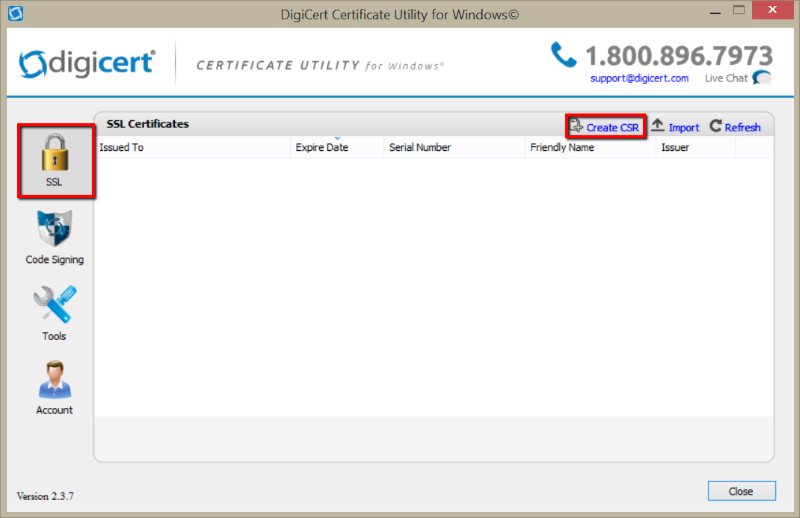
Sur la page Create CSR, renseignez les informations suivantes:
Certificate Type: Sélectionnez SSL. Common Name: Saisissez le nom de domaine complet (FQDN) (par exemple www.example.com). Vous pouvez également saisir l’adresse IP. Subject Alternative Names: Si vous demandez un certificat Multi-Domain (SAN), saisissez les SAN que vous souhaitez inclure. (par exemple www.example.com, www.example2.com et www.example3.net) Organization: Saisissez la raison sociale enregistrée de votre entreprise (par exemple YourCompany, Inc.). Department: (Facultatif) Saisissez le nom du service de votre organisation que vous souhaitez voir apparaître sur le certificat SSL. City: Saisissez la ville où votre entreprise est légalement enregistrée. State: Dans la liste déroulante, sélectionnez l’État ou la région où votre entreprise est légalement enregistrée. Si votre entreprise est située hors des États-Unis, vous pouvez saisir le nom approprié dans le champ prévu à cet effet. Country: Dans la liste déroulante, sélectionnez le pays où votre entreprise est légalement enregistrée. Key Size: Dans la liste déroulante, sélectionnez 2048. Provider: Dans la liste déroulante, sélectionnez Microsoft RSA SChannel Cryptographic Provider, sauf si vous utilisez un fournisseur cryptographique spécifique. 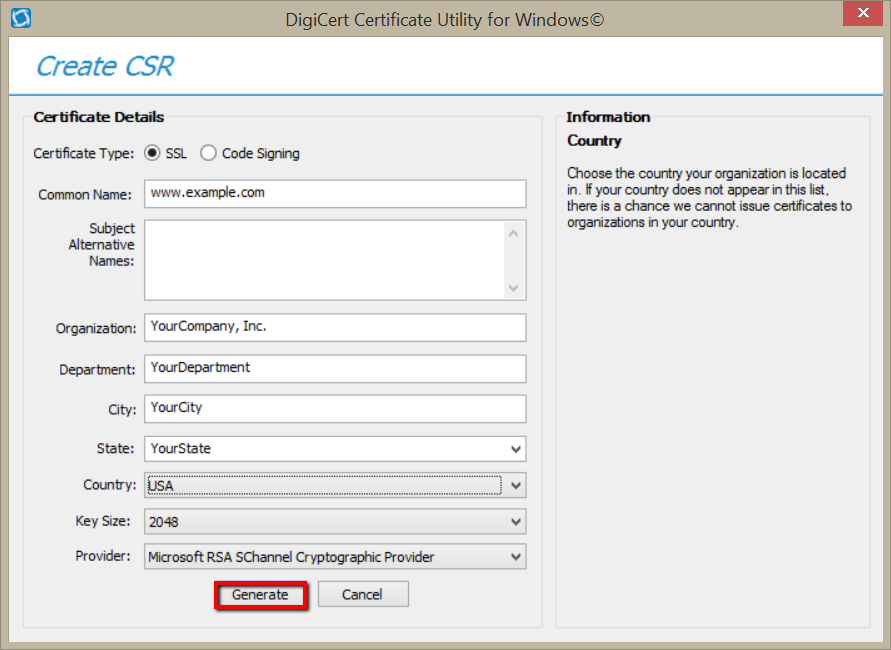
Cliquez sur Generate.
Sur la page DigiCert Certificate Utility for Windows© - Create CSR, choisissez l’une des options suivantes, puis cliquez sur Close:
Cliquez sur Copy CSR. Copie le contenu de la demande de certificat dans le presse-papiers. Si vous utilisez cette option, nous vous recommandons de coller immédiatement la CSR dans un outil tel que le Bloc-notes (Notepad). Ainsi, si vous copiez ultérieurement un autre élément, vous disposerez toujours d’une copie de votre CSR sans avoir à la recréer. Cliquez sur Save to File. Enregistre la CSR sous forme de fichier .txt sur votre serveur ou poste de travail Windows. Nous recommandons cette option. Lorsque vous commanderez votre certificat SSL DigiCert, vous pourrez ouvrir ce fichier avec un éditeur de texte (par exemple le Bloc-notes), copier l’intégralité de son contenu, y compris les balises BEGIN NEW CERTIFICATE REQUEST et END NEW CERTIFICATE REQUEST, puis le coller dans le formulaire de commande DigiCert. 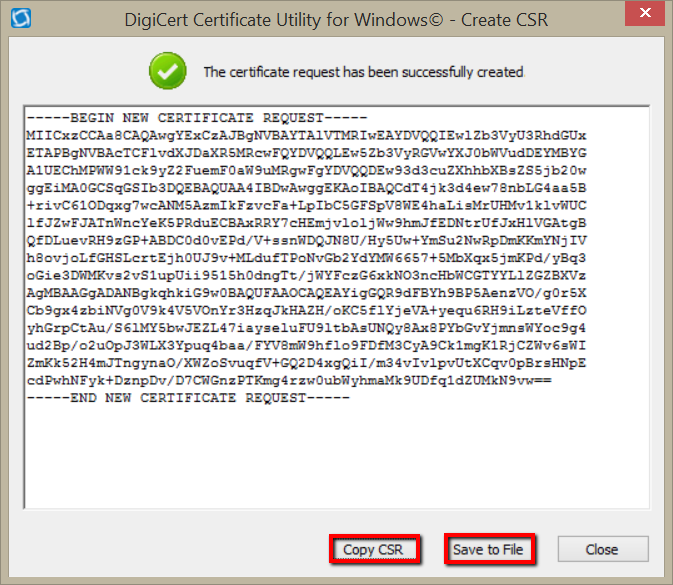
Après avoir reçu votre certificat SSL de DigiCert, vous pourrez utiliser DigiCert® Certificate Utility for Windows pour l’installer.
Consultez Barracuda SSL VPN: Installation d’un certificat avec DigiCert® Certificate Utility for Windows.
-

The most-trusted global provider of high-assurance TLS/SSL, PKI, IoT and signing solutions.
-



-
© 2022-2026, DigiCert, Inc. All rights reserved.
Cookie Settings
