
-
Centre d’apprentissage

 Précédent
Centre d’apprentissage
-
Ressources
Précédent
Ressources supplémentaires
-
Contactez-nous
Précédent
-
Langue
- Nous contacter



Base de Connaissances
Comment résoudre les erreurs "Le certificat doit être installé" ou "La clé privée de ce certificat est introuvable"
Le certificat SSL n’est pas installé ou ne possède pas de clé privée
Si vous avez installé votre certificat SSL sur votre serveur, mais que celui-ci n’a pas de clé privée associée, vous pouvez utiliser l’utilitaire de certificats DigiCert® pour Windows afin de réparer l’installation de votre certificat et de vous assurer qu’il est correctement installé pour une utilisation avec IIS, Exchange et d’autres types de serveurs Windows.
Ce problème survient généralement lorsque vous installez un certificat SSL via la console MMC dans une demande en attente créée ailleurs. Vous pouvez utiliser l’utilitaire DigiCert pour résoudre ce problème, mais uniquement si la clé privée se trouve sur le serveur et que le serveur n’a simplement pas associé la clé privée et le certificat ensemble.
Comment associer votre certificat SSL à sa clé privée
Vérifier l’état de votre certificat SSL
Sur le serveur Windows où se trouve votre certificat SSL, téléchargez et enregistrez l’exécutable de l’utilitaire de certificats DigiCert® pour Windows (DigiCertUtil.exe) dans le même répertoire/dossier que le certificat.
Remarque: Pour cette procédure, le certificat et l’utilitaire doivent se trouver dans le même répertoire/dossier, sinon certaines étapes risquent de ne pas fonctionner.
Exécutez l’utilitaire de certificats DigiCert® pour Windows (double-cliquez sur DigiCertUtil).
Dans l’utilitaire de certificats DigiCert pour Windows©, cliquez sur SSL (cadenas doré) et vérifiez si un symbole d’avertissement apparaît à côté de votre certificat.
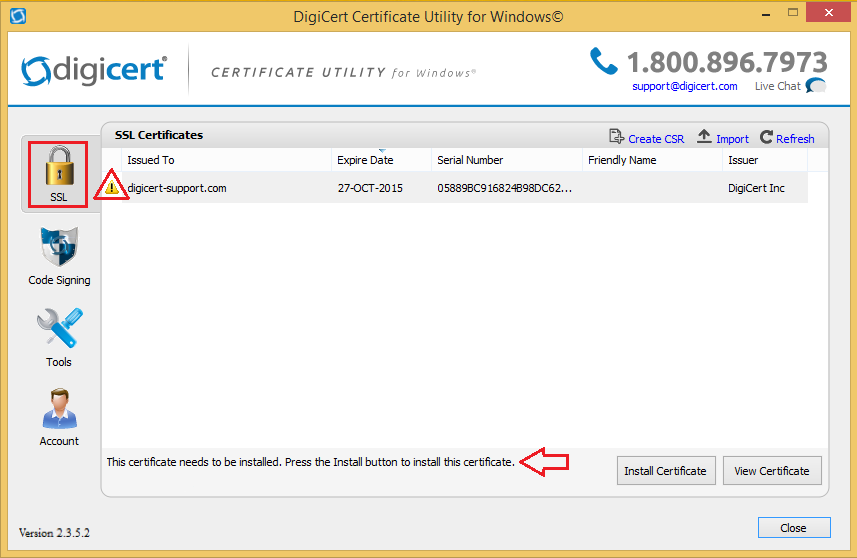
Si vous voyez un symbole d’avertissement, sélectionnez votre certificat SSL et lisez le message décrivant le problème.
Message "Le certificat doit être installé"
Bien que votre certificat SSL ait été copié sur votre serveur, il n’a pas été installé. Pour résoudre ce problème, installez simplement votre certificat afin de tenter de l’associer à sa clé privée.
Dans l’utilitaire de certificats DigiCert pour Windows©, sélectionnez votre certificat SSL et cliquez sur Install Certificate.
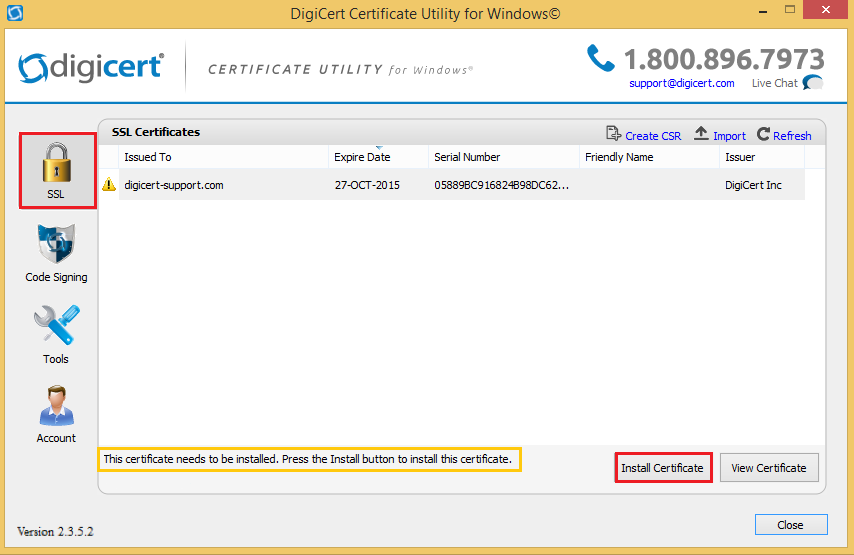
Une fois le certificat installé, vérifiez à nouveau son état.
Si le symbole d’avertissement a disparu, fermez l’utilitaire puis configurez le serveur pour utiliser le certificat avec votre site web, pour sécuriser les connexions de messagerie, etc.
Consultez Attribuer et configurer le logiciel serveur pour utiliser le certificat SSL. Si vous ne trouvez pas d’instructions pour votre plateforme sur cette page, consultez Instructions et tutoriels d’installation de certificats SSL.
Message "La chaîne de ce certificat n’est pas installée correctement"
Veuillez consulter Utilitaire de certificats DigiCert: Réparer les erreurs de certificat SSL intermédiaire.
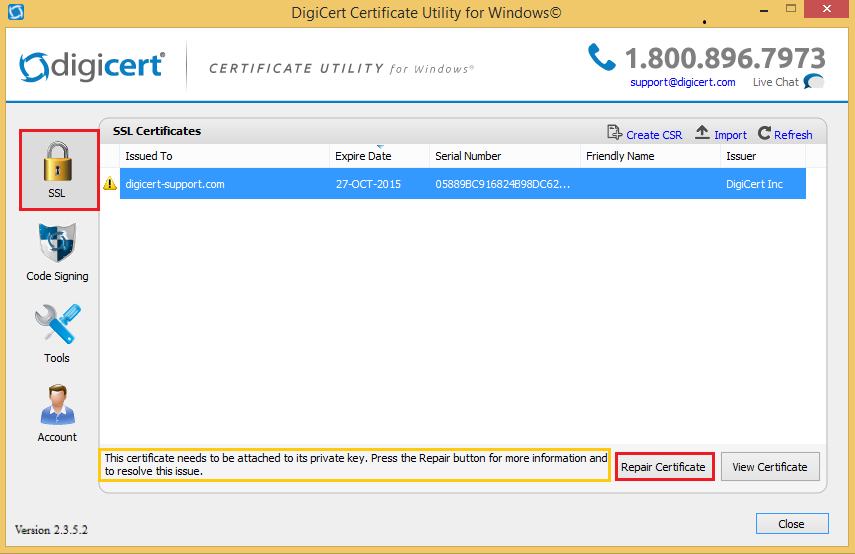
Message "Ce certificat doit être associé à sa clé privée"
Le certificat est installé sur votre serveur, mais il n’est pas associé à sa clé privée. Pour tenter de résoudre ce problème, utilisez l’utilitaire pour réparer le certificat.
Dans l’utilitaire de certificats DigiCert pour Windows©, sélectionnez votre certificat SSL et cliquez sur Repair Certificate.
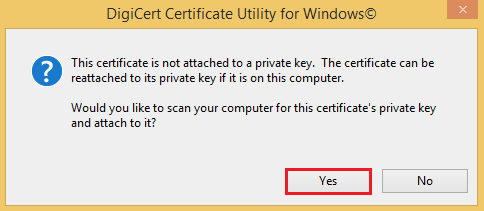
Lorsque le message « Would you like to scan your computer for this certificate's private key and attach to it » s’affiche, cliquez sur Yes.
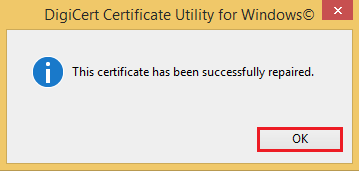
Si le message « This certificate has been successfully repaired. » s’affiche, cliquez sur OK et fermez l’utilitaire.
Félicitations, vous avez associé votre certificat à sa clé privée. Votre certificat SSL est maintenant correctement installé.
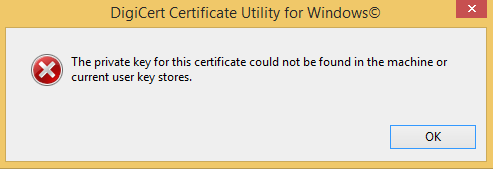
Remarque: Si vous recevez l’erreur « The private key for this certificate could not be found in the machine or current user key stores », passez à la section suivante.
Message d’erreur "La clé privée de ce certificat est introuvable dans les magasins de clés de l’ordinateur ou de l’utilisateur actuel"
Si vous recevez ce message d’erreur, cela signifie que la clé privée de votre certificat SSL n’est pas présente sur ce serveur. Dans la plupart des cas, la CSR de votre certificat a été créée sur un autre serveur.
Pour résoudre ce problème, procédez comme suit:
Créer une CSR
Sur le serveur où vous essayez d’installer le certificat, créez une nouvelle CSR.
Consultez Instructions de création d’une CSR pour les serveurs Microsoft. Si vous préférez ne pas utiliser l’utilitaire de certificats DigiCert, consultez Créer une CSR (demande de signature de certificat).
Réémettre votre certificat SSL
Après avoir créé votre nouvelle CSR, connectez-vous à votre compte DigiCert et réémettez le certificat.
Consultez Réémission d’un certificat SSL DigiCert®.
Installer votre certificat réémis
Installez le certificat régénéré/réémis sur le serveur où vous avez créé la CSR.
Consultez Instructions d’importation de certificats SSL: utilitaire de certificats DigiCert. Si vous préférez ne pas utiliser l’utilitaire DigiCert, consultez Instructions et tutoriels d’installation de certificats SSL.
Attribuer et configurer le serveur pour utiliser le certificat réémis
Reconfigurez ensuite le serveur pour utiliser le certificat avec votre site web, pour sécuriser les connexions de messagerie, etc.
Consultez Attribuer et configurer le logiciel serveur pour utiliser le certificat SSL. Si vous ne trouvez pas d’instructions pour votre plateforme sur cette page, consultez Instructions et tutoriels d’installation de certificats SSL.
-

The most-trusted global provider of high-assurance TLS/SSL, PKI, IoT and signing solutions.
-



-
© 2022-2026, DigiCert, Inc. All rights reserved.
Cookie Settings
