



Knowledge Base
CertCentral|ドキュメントサイニング証明書用ハードウェアトークンをセットアップする
ドキュメントサインイング証明書用の DigiCert ハードウェア トークンの設定
以下の前提条件を満たしていることを確認してください:
- DigiCert 提供のハードウェア トークン: SafeNet 5110 CC、SafeNet 5110 FIPS、または SafeNet 5110+ FIPS。
- CertCentral の証明書の注文詳細ページにアクセスします。
- ドキュメントサイニング証明書のオーダー番号。
- コンピュータの管理者権限。
- 安全なパスワードマネージャー。パスワード101をご覧ください。
| 重要:パスワードを何度も間違えると、eTokenが永久に無効になる可能性があります。eTokenの初期化に使用したパスワードを追跡するには、安全な パスワードマネージャーのご利用をお勧めします。 |
eTokenにドキュメントサイニング証明書をインストールする
- CertCentral アカウントの左側のメイン メニューで、証明書 > オーダー に移動します。
アカウントに上記が表示されない場合は、以下の手順に従ってください。
CertCentralアカウントの左側のメインメニューで、Digital トラスト製品 >証明書をクリックします。
- オーダーページで、証明書のオーダー番号を選択します。
アカウントに上記が表示されない場合は、次の手順に従ってください。:
証明書ページで、証明書の注文番号を選択します。
- 証明書のオーダー詳細ページの証明書ステータスの下に必要な手順に進んでくださいというセクションが表示されます。
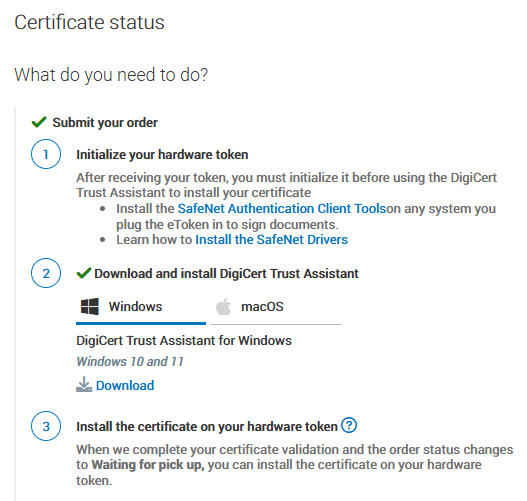
- ステップ 1: SafeNet Authentication Clientをインストールし、トークンを初期化します
- ステップ2: DigiCert Trust Assistantをダウンロードしてインストールする
- ステップ3: DigiCertが提供するハードウェアトークンに証明書をインストールする
ステップ 1: SafeNet Authentication clientをインストールし、トークンを初期化します。
SafeNet Authentication clientのインストール方法については、次のガイドを参照してください。:
- How to Install the SafeNet Drivers and Client Software (Windows)
- How to download SafeNet Authentication Client
SafeNet Authentication clientをインストールしたら、eToken のInitialize Tokenに進みます。
- eToken を機器に直接差し込みます。
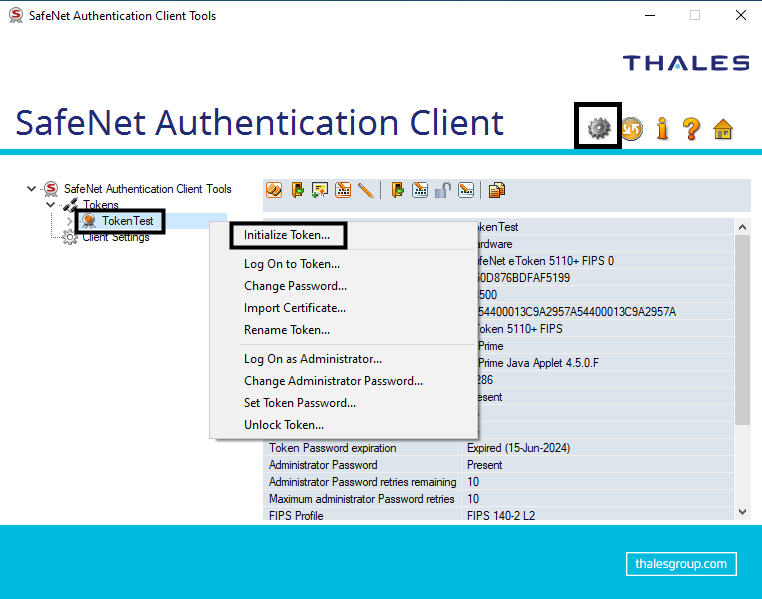
- SafeNet Authentication Toolを開きます。
- 右上隅の歯車アイコンをクリックし、トークンを右クリックしてInitialize Tokenをクリックします。
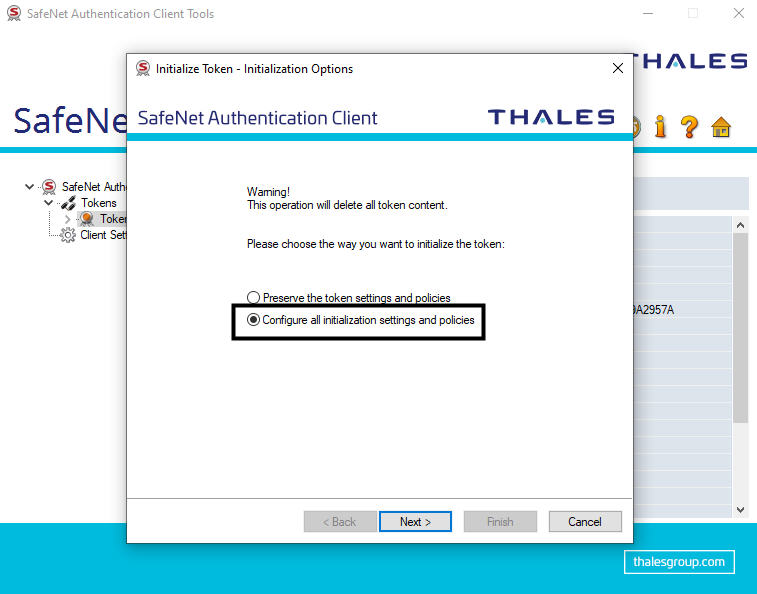
- Configure all initialization settings and policiesを選択し、Nextをクリックします。
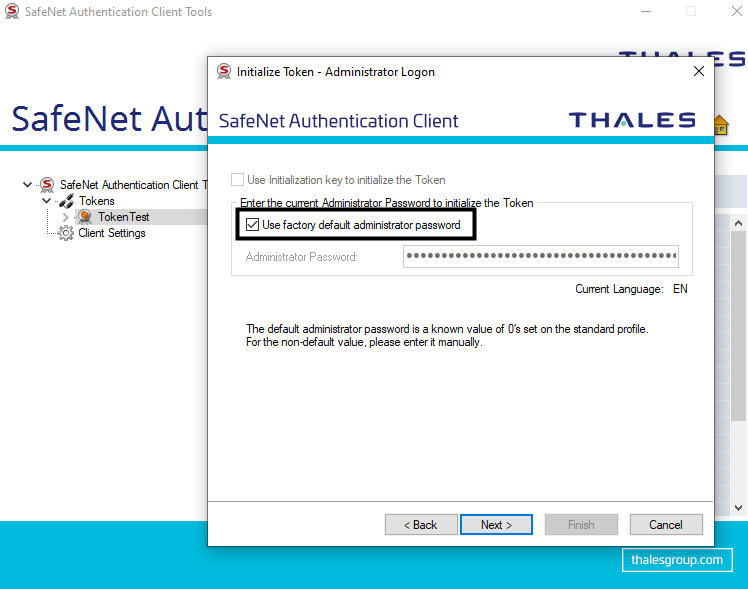
- Use factory default administrator password選択し、Nextをクリックします。
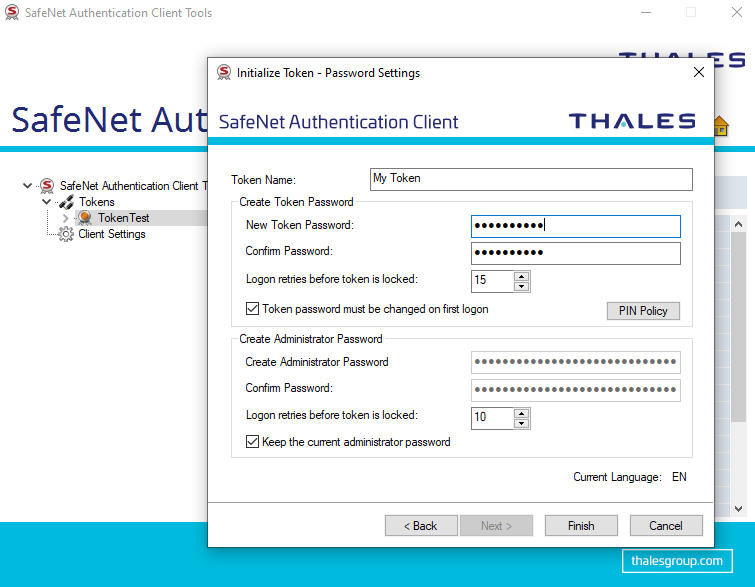
- Password Settingsページを完了し、Finishをクリックします。
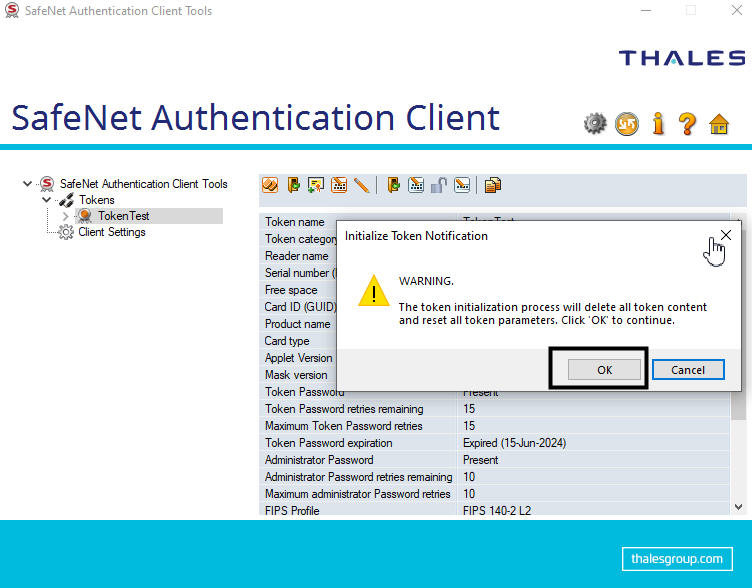
- Warningメッセージがポップアップに表示されるので、読んでOKをクリックします。
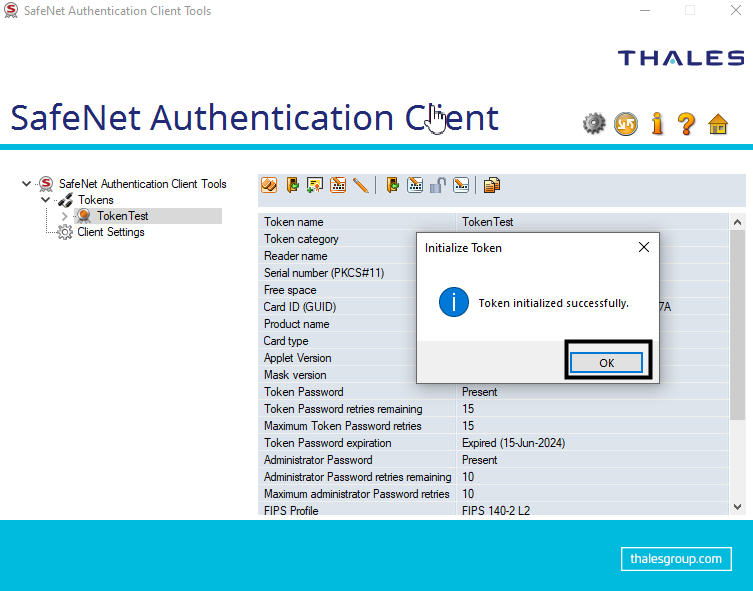
- 初期化に成功しました。OKをクリックしてください。
ステップ2: DigiCert Trust Assistantをダウンロードしてインストールする
- DigiCert Trust Assistantをダウンロードしてください。ダウンロードリンクは、CertCentralアカウントの証明書ページにあります。
- DigiCert Trust Assistant をダウンロードしたら、ファイルをダブルクリックします。
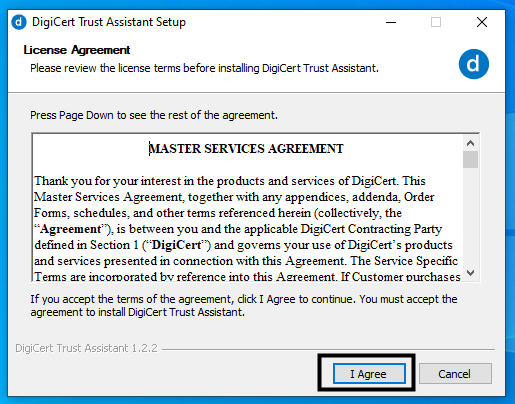
- 「I Agree」をクリックします。
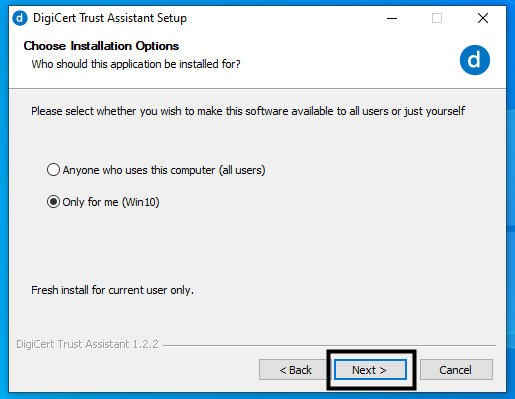
- Only for meを選択し、Nextをクリックします。
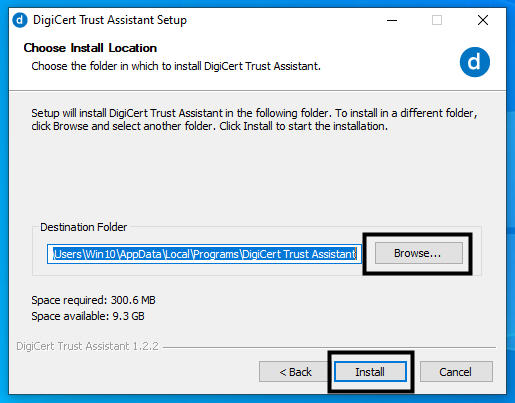
- DigiCert Trust Assistant を保存する場所を参照して、Installをクリックします。
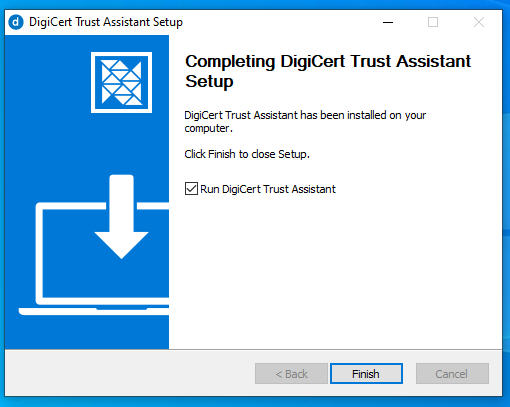
- DigiCert Trust Assistant のインストールに成功しました。Finishをクリックしてください。
ステップ3: DigiCertが提供するハードウェアトークンに証明書をインストールする
Cert Centralアカウントに戻り、証明書のオーダーページに移動します。「証明書のインストール」をクリックし、指示に従ってください。
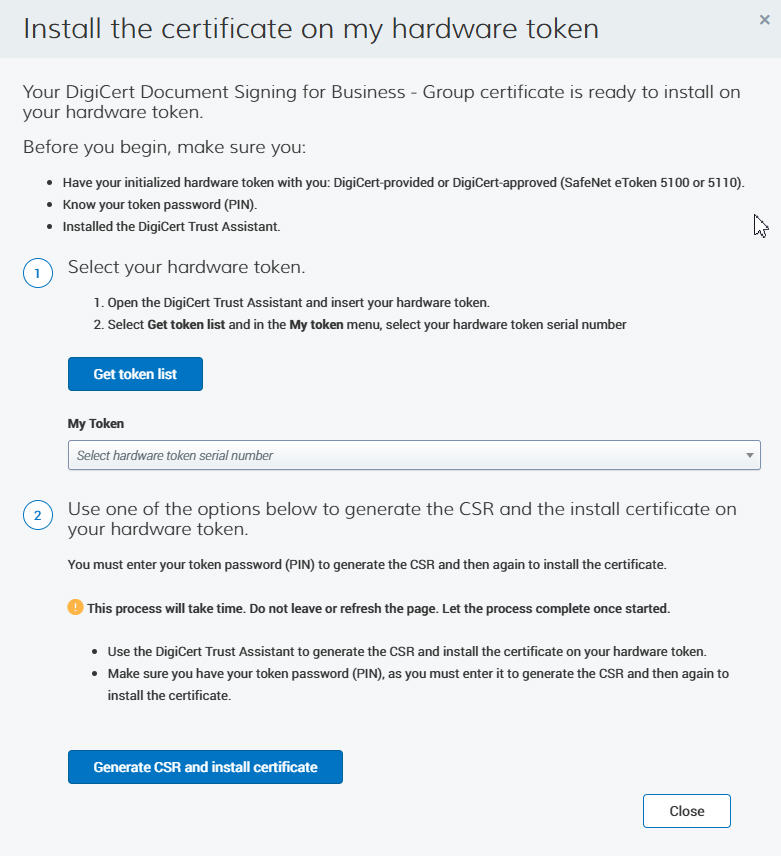
- トークンが接続され、DigiCert Trust Assistant が開いていることを確認します。
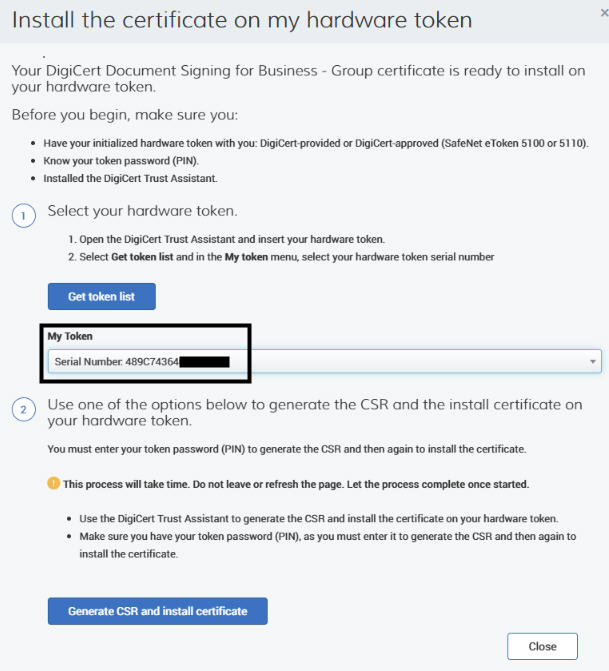
- CertCentralのオーダーページで「トークンを取得」リストをクリックし、シリアル番号をクリックしてトークンを選択します。「CSRを生成」をクリックし、証明書をインストールします。
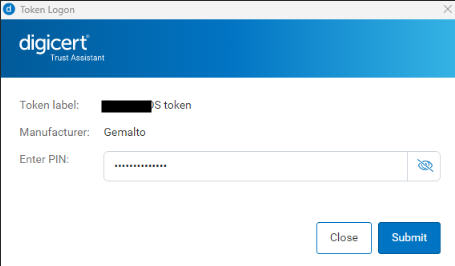
- トークンのパスワードの入力を求める Digital Trust Assistant ウィンドウがポップアップ表示されます。
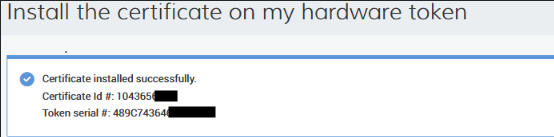
- インストール ウィンドウに、証明書が正常にインストールされたことを示すポップアップ ボックスが表示されます。
Password 101
SafeNet eToken は次のパスワードを使用します。:
- 管理者パスワード:
デフォルトの管理者パスワードは、メーカー提供の「0」の48回入力です。このパスワードを紛失した場合、eTokenは永久にロックアウトされ、新しいパスワードを購入する必要があります。DigiCertはこのパスワードを設定しません。 - トークンパスワード:
このパスワードはeToken証明書ストアへのアクセスに使用されます。紛失した場合は、eTokenをリセットして証明書を再インストールできます。 - 個人ロック解除キー (PUK): デフォルトの PUK は 000000 です。
DigiCert はプロセスで PUK を使用しません。
パスワードの最小要件:
- パスワードには少なくとも 8 文字を含める必要があります。
- パスワードには、大文字と小文字のほか、数字と特殊文字 (例: !、$、%、#) を含める必要があります。
- 最小パスワード長と文字要件は、トークン パスワードと管理者パスワードの両方に適用されます。
書類に署名する
DigiCertドキュメントサイニング証明書を使用して文書に署名できます。
ドキュメントサイニング証明書を使用して文書に署名する方法については、以下のトピックをご参照ください。
下記ページもご参照下さい。TLS/SSL, code signing, document signing certificates' support page.
-

法人向けTLS/SSLサーバ証明書、PKI、IoT、署名ソリューションを提供するグローバルリーディングカンパニーです。
-



-
© 2022-2026, DigiCert, Inc. All rights reserved.
Cookie Settings
