
-
Centre d’apprentissage

 Précédent
Centre d’apprentissage
-
Ressources
Précédent
Ressources supplémentaires
-
Contactez-nous
Précédent
-
Langue
- Nous contacter



Base de Connaissances
Microsoft | Créer une CSR ECC et installer un certificat SSL ECC
Créer une CSR ECC et installer votre certificat SSL sur votre serveur Microsoft
Avant de générer une CSR ECC (Elliptic Curve Cryptography Certificate Signing Request) et de commander un certificat SSL ECC auprès de DigiCert, assurez-vous que votre environnement est compatible avec les certificats SSL ECC. Pour plus d’informations sur la cryptographie sur courbes elliptiques, consultez Présentation de la cryptographie sur courbes elliptiques (ECC).
Suivez ces instructions pour générer la CSR ECC, puis installer votre certificat SSL ECC.
Pour créer votre CSR ECC, consultez Serveurs Microsoft: créer votre CSR ECC (demande de signature de certificat).
Pour installer votre certificat SSL ECC, consultez Serveurs Microsoft: installer votre certificat SSL ECC.
Serveurs Microsoft: créer votre CSR ECC (demande de signature de certificat)
Ces instructions ont été créées sous Windows Server 2012. Selon la plateforme Microsoft ou le système d’exploitation que vous utilisez, vous devrez peut-être adapter ces instructions en conséquence.
Comment créer votre CSR ECC à l’aide de Microsoft Management Console (MMC)
Ouvrez Microsoft Management Console en tant qu’administrateur.
Sur l’écran Start de Windows, saisissez mmc.
Cliquez avec le bouton droit sur mmc.exe, puis cliquez sur Run as administrator.
Dans la fenêtre User Account Control, cliquez sur Yes pour autoriser le programme à apporter des modifications à l’ordinateur.
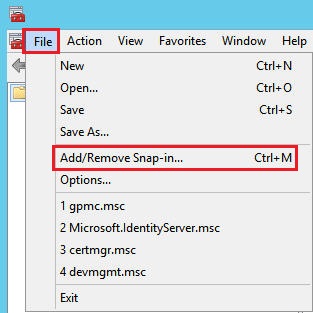
Dans MMC Console, cliquez sur File > Add/Remove Snap-in.
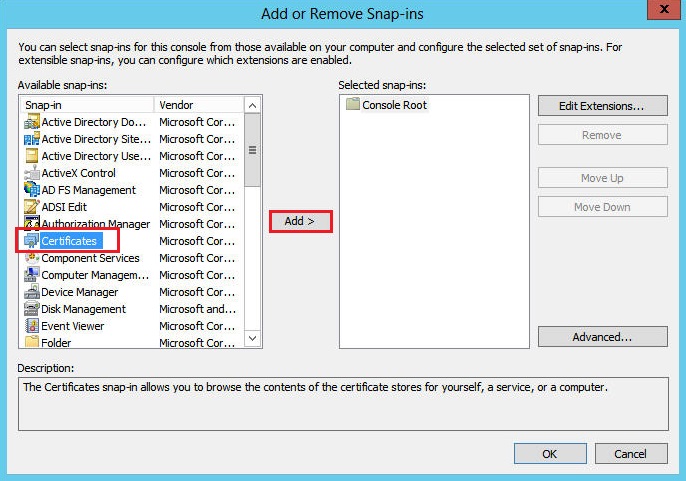
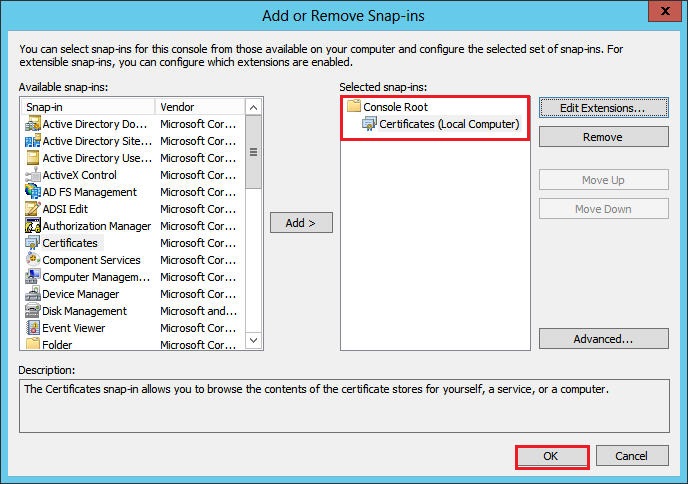
Dans la fenêtre Add or Remove Snap-ins, sous Available snap-ins, sélectionnez Certificates, puis cliquez sur Add.
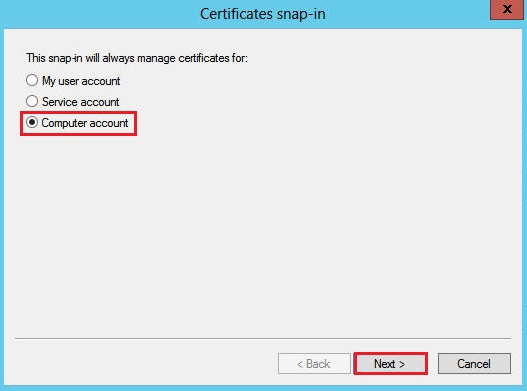
Dans la fenêtre Certificate snap-in, sélectionnez Computer account afin de pouvoir gérer les certificats installés sur cet ordinateur.
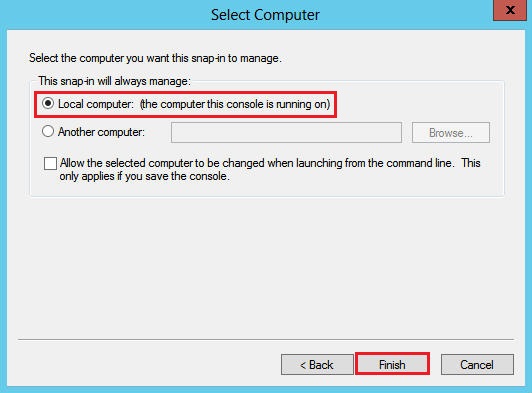
Dans la fenêtre Select Computer, sélectionnez Local computer (the computer this console is running on), puis cliquez sur Finish.
Dans la fenêtre Add or Remove Snap-ins, cliquez sur OK.
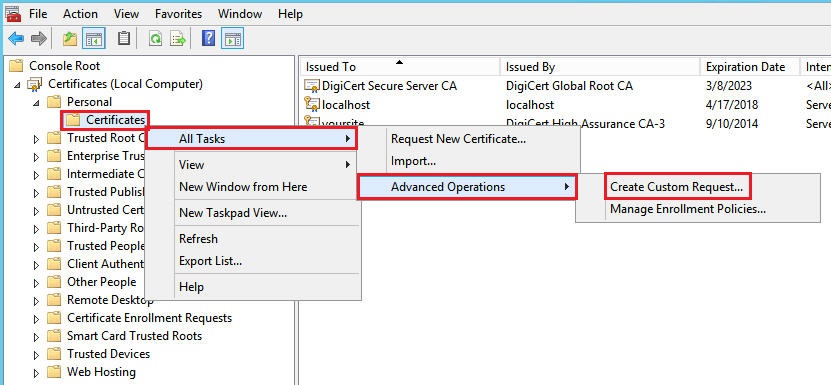
Dans MMC Console, dans l’arborescence de la console, développez Certificates > Personal, cliquez avec le bouton droit sur le dossier Certificates, puis cliquez sur All Tasks > Advanced Operations > Create Custom Request.
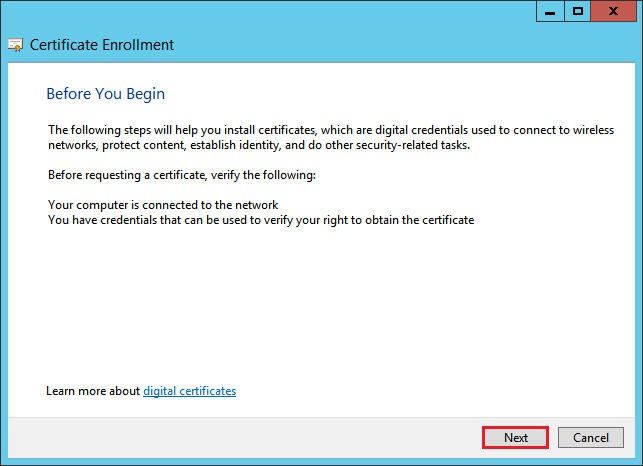
Dans l’assistant Certificate Enrollment, sur la page Before You Begin, cliquez sur Next.
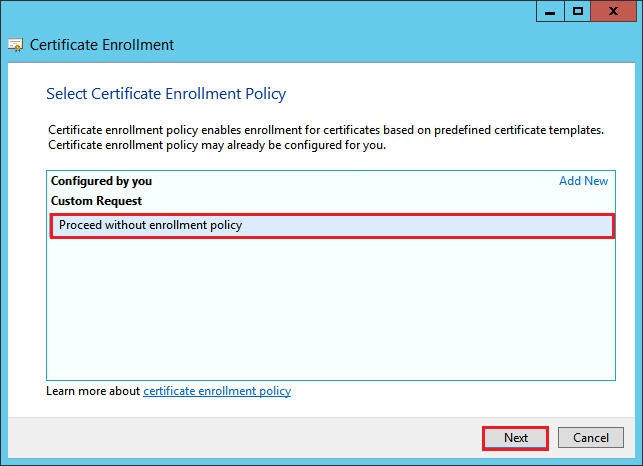
Sur la page Select Certificate Enrollment Policy, sélectionnez Process without enrollment policy, puis cliquez sur Next.
Sur la page Custom request, procédez comme suit, puis cliquez sur Next.
Template: Dans la liste déroulante, sélectionnez (No template) CNG key. Request format: Sélectionnez PKCS #10. 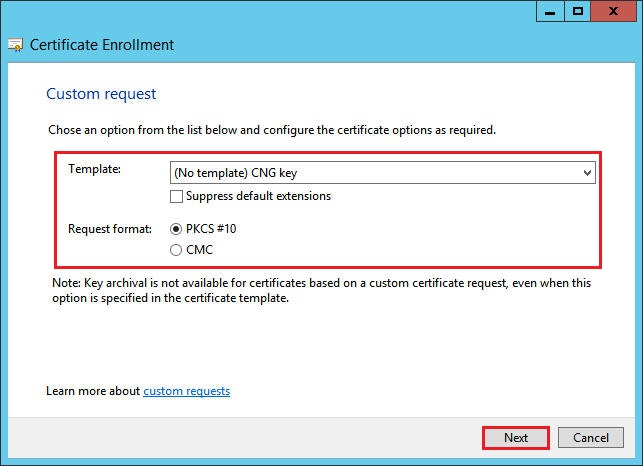
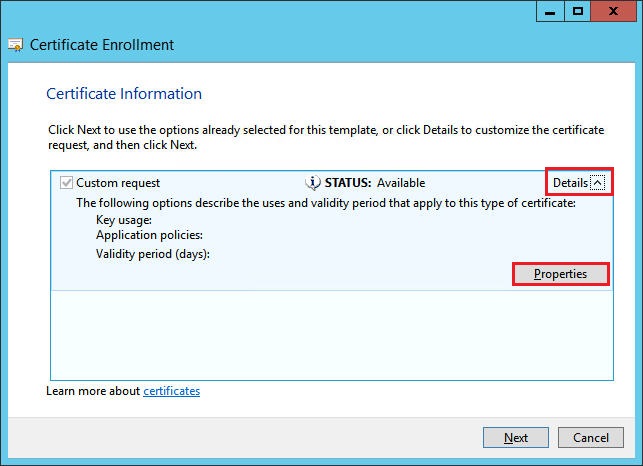
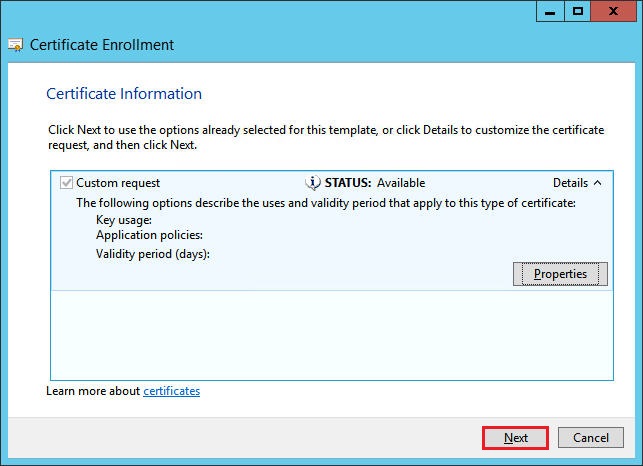
Sur la page Certificate Information, développez Details (cliquez sur la flèche déroulante), puis cliquez sur Properties.
Dans la fenêtre Certificate Properties, dans l’onglet General, procédez comme suit:
Friendly name: Saisissez un nom convivial pour le certificat SSL ECC.
Remarque: Le nom convivial ne fait pas partie du certificat; il sert à identifier le certificat.Description: Saisissez une brève description du certificat.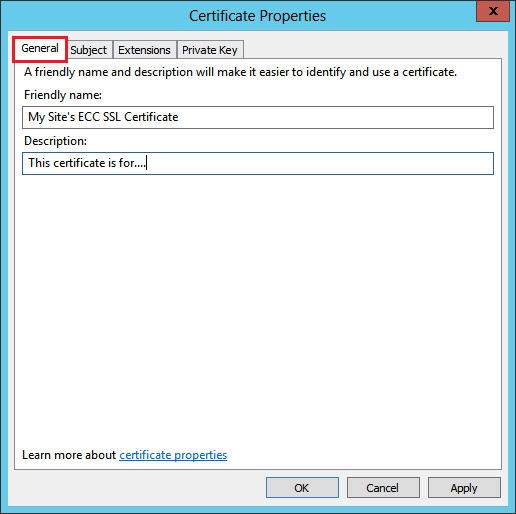
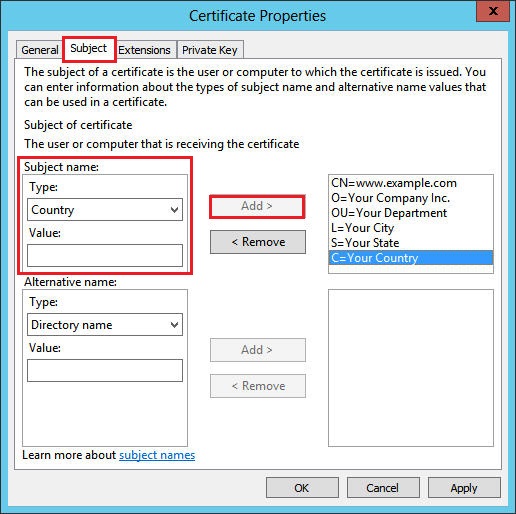
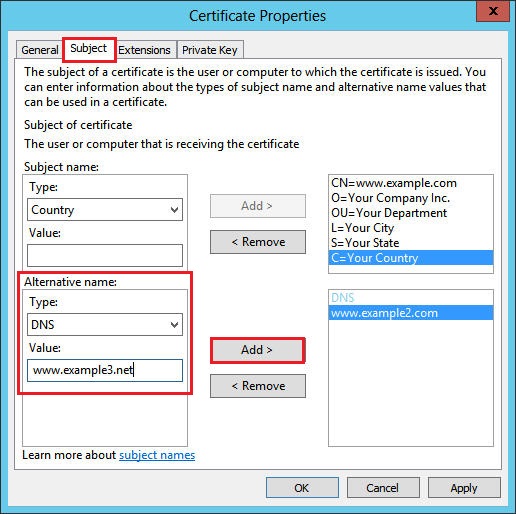
Dans l’onglet Subject, sous Subject name, sélectionnez un Type, saisissez la Value appropriée pour ce type, puis cliquez sur Add.
Common name: Saisissez le nom de domaine complet (FQDN) (par exemple, www.example.com).
Organization: Saisissez le nom légal enregistré de votre entreprise (par exemple, YourCompany, Inc.).
Organizational unit: Saisissez le service de votre organisation que vous souhaitez voir apparaître sur le certificat SSL ECC.
Locality: Saisissez la ville où votre entreprise est légalement établie.
State: Saisissez l’État/la province/la région où votre entreprise est légalement établie.
Country: Saisissez le pays où votre entreprise est légalement établie.
Si vous commandez un certificat SSL ECC Multi-Domain (SAN) ou EV Multi-Domain, saisissez les noms d’hôte supplémentaires (par exemple, example2.com, example3.net, mail.example.net) que vous souhaitez sécuriser avec votre certificat EV Multi-Domain ou Multi-Domain (SAN).
Sous Alternative name, dans la liste déroulante Type, sélectionnez DNS.
Dans la zone Value, saisissez un nom d’hôte supplémentaire que vous souhaitez sécuriser avec le certificat, puis cliquez sur Add.
Répétez cette opération pour chaque nom d’hôte supplémentaire que vous souhaitez ajouter au certificat.
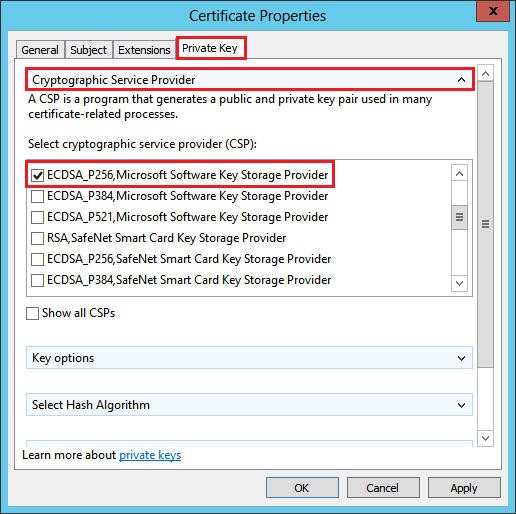
Dans l’onglet Private Key, développez Cryptographic Service Provider, puis sous Select cryptographic service provider (CSP), procédez comme suit:
Décochez RSA, Microsoft Software Key Storage Provider.
Cochez ECDSA_P256, Microsoft Software Key Storage Provider.
La taille de clé ECC recommandée est de 256 bits. Si une robustesse de chiffrement supérieure est requise, l’autre option de clé privée est 384.
Remarque: Vous pouvez sélectionner n’importe laquelle des options ECDSA pour votre certificat SSL ECC. Toutefois, n’utilisez pas les options ECDH.
Ensuite, développez Key options et cochez Make private key exportable.
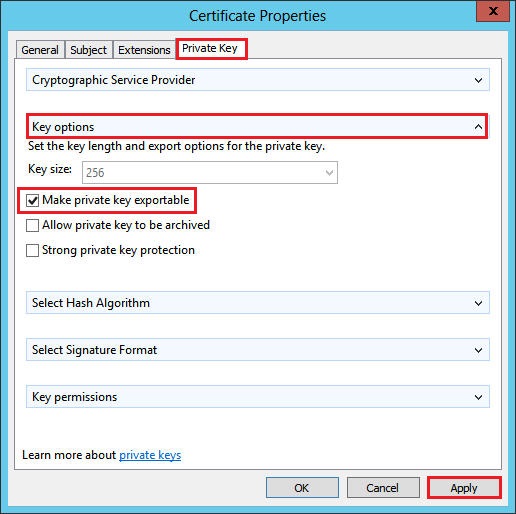
Enfin, cliquez sur Apply, puis sur OK.
Dans l’assistant Certificate Enrollment, sur la page Certificate Information, cliquez sur Next.
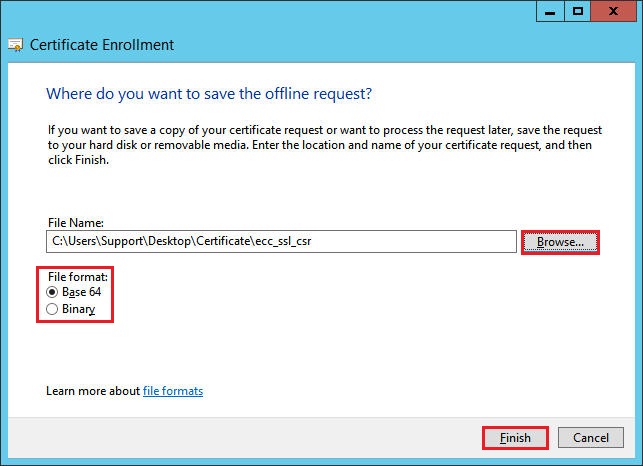
Sur la page Where do you want to save the offline request, procédez comme suit:
Pour File format, sélectionnez Base 64.
Dans la zone File Name, saisissez un nom pour votre fichier CSR (par exemple, ecc_ssl_csr).
Cliquez sur Browse pour sélectionner l’emplacement où vous souhaitez enregistrer le fichier CSR (.req), puis cliquez sur Save.
Veillez à noter le nom du fichier et l’emplacement où vous avez enregistré votre fichier CSR.
Cliquez sur Finish.
Utilisez un éditeur de texte (tel que Notepad) pour ouvrir le fichier.
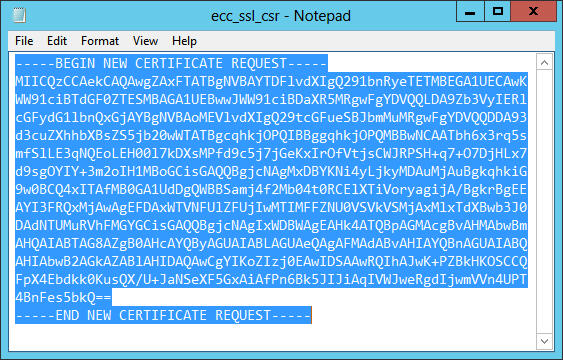
Copiez ensuite le texte, y compris les balises -----BEGIN NEW CERTIFICATE REQUEST----- et -----END NEW CERTIFICATE REQUEST-----, puis saisissez-le dans le formulaire de commande DigiCert.
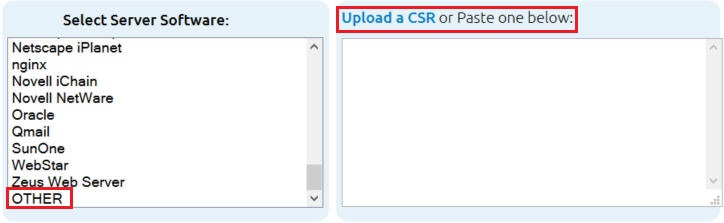
Remarque: Pendant le processus de commande de votre certificat SSL DigiCert, lorsque vous êtes invité à sélectionner Server Software, veillez à sélectionner OTHER. Cette option garantit que vous recevez tous les certificats requis.
Après avoir reçu votre certificat SSL ECC de DigiCert, vous pouvez l’installer.
Serveurs Microsoft: installer votre certificat SSL ECC
Si vous n’avez pas encore créé votre demande de signature de certificat (CSR) ECC et commandé votre certificat, consultez Serveurs Microsoft: créer votre CSR ECC.
Après avoir reçu votre certificat SSL ECC, vous devez l’installer sur votre serveur Microsoft. Vous pouvez ensuite configurer votre serveur Microsoft pour l’utiliser afin de sécuriser votre site web.
Pour installer et configurer votre certificat SSL ECC:
Installez votre certificat SSL ECC dans le Certificate Store.
Consultez Comment importer votre certificat SSL ECC dans le Certificate Store.
Installez le certificat intermédiaire ECC DigiCert dans le Certificate Store.
Consultez Comment importer le certificat intermédiaire ECC DigiCert dans le Certificate Store.
Associez votre certificat SSL ECC à sa clé privée.
Consultez Comment associer votre certificat SSL ECC à sa clé privée.
Configurez le logiciel de votre serveur Microsoft pour utiliser le certificat SSL ECC.
Consultez Configurer le logiciel serveur pour utiliser le certificat SSL ECC.
Comment importer votre certificat SSL ECC dans le Certificate Store
Sur le serveur Microsoft où vous avez créé la CSR ECC, ouvrez le fichier ZIP contenant votre certificat SSL ECC et enregistrez le contenu du fichier (par exemple, your_domain_name.cer).
Ouvrez Microsoft Management Console en tant qu’administrateur.
Sur l’écran Start de Windows, saisissez mmc.
Cliquez avec le bouton droit sur mmc.exe, puis cliquez sur Run as administrator.
Dans la fenêtre User Account Control, cliquez sur Yes pour autoriser le programme à apporter des modifications à l’ordinateur.
Dans MMC Console, dans l’arborescence de la console, développez Certificates > Personal, cliquez avec le bouton droit sur le dossier Certificates, puis cliquez sur All Tasks > Import.
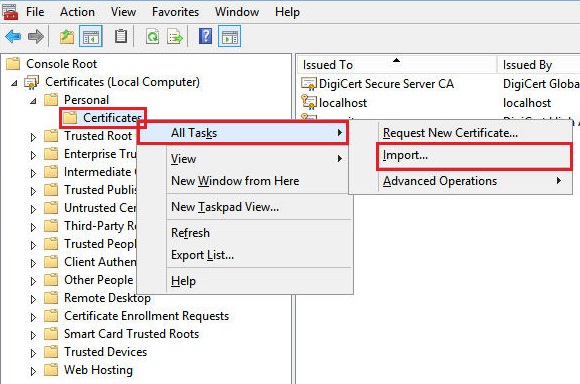
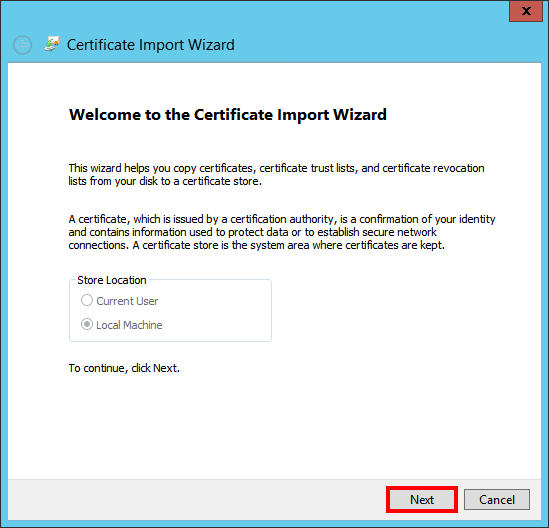
Dans Certificate Import Wizard, sur la page Welcome to the Certificate Import, cliquez sur Next.
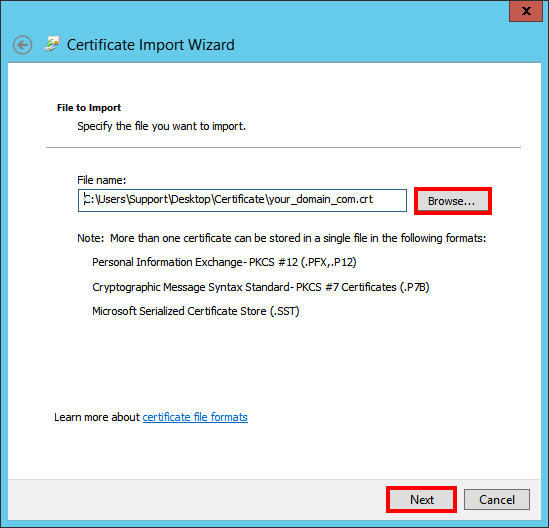
Sur la page File to Import, cliquez sur Browse pour rechercher et sélectionner le fichier de certificat .crt (par exemple, your_domain_com.crt) que vous avez enregistré sur votre serveur, cliquez sur Open, puis sur Next.
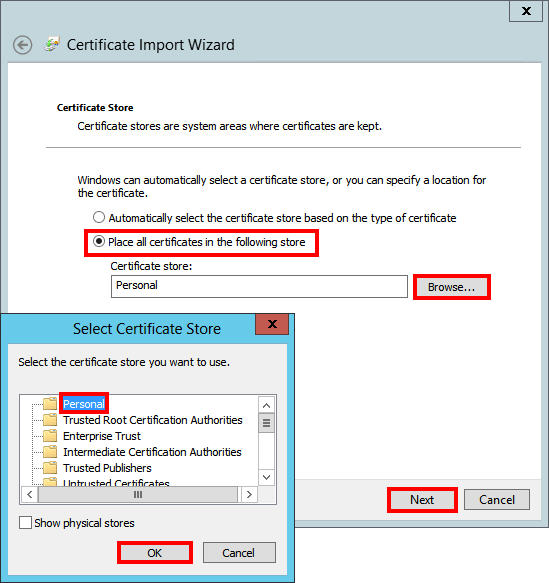
Sur la page Certificate Store, procédez comme suit:
Sélectionnez Place all certificates in the following store.
Cliquez sur Browse.
Dans la fenêtre Select Certificate Store, sélectionnez Personal.
Cliquez sur OK.
Sur la page Certificate Store, cliquez sur Next.
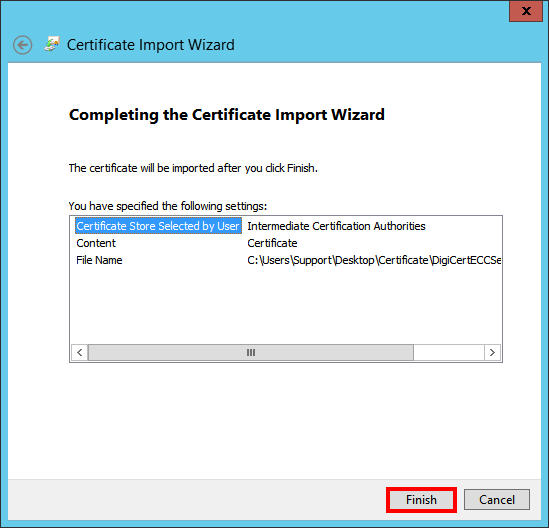
Sur la page Completing the Certificate Import, vérifiez vos paramètres, puis cliquez sur Finish.
Votre certificat SSL ECC doit maintenant se trouver dans le Certificate Store.
Comment importer le certificat intermédiaire ECC DigiCert dans le Certificate Store
Ouvrez Microsoft Management Console en tant qu’administrateur.
Sur l’écran Start de Windows, saisissez mmc.
Cliquez avec le bouton droit sur mmc.exe, puis cliquez sur Run as administrator.
Dans la fenêtre User Account Control, cliquez sur Yes pour autoriser le programme à apporter des modifications à l’ordinateur.
Dans MMC Console, dans l’arborescence de la console, développez Certificates > Personal, cliquez avec le bouton droit sur le dossier Certificates, puis cliquez sur All Tasks > Import.
Dans Certificate Import Wizard, sur la page Welcome to the Certificate Import, cliquez sur Next.
Sur la page File to Import, cliquez sur Browse pour rechercher et sélectionner le fichier DigiCertCA.crt que vous avez enregistré sur votre serveur, cliquez sur Open, puis sur Next.
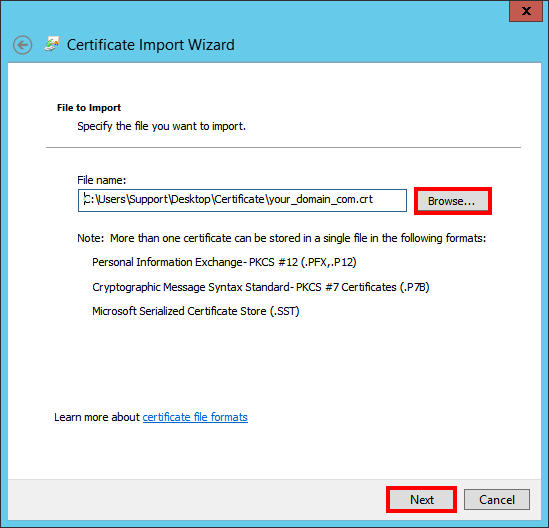
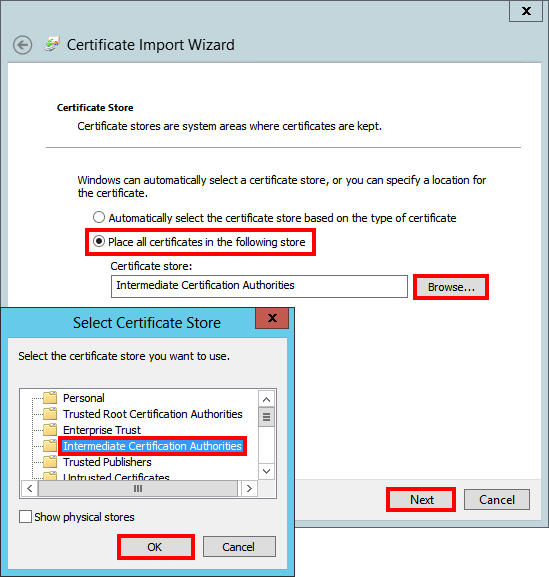
Sur la page Certificate Store, procédez comme suit
Sélectionnez Place all certificates in the following store.
Cliquez sur Browse.
Dans la fenêtre Select Certificate Store, sélectionnez Intermediate Certification Authorities.
Cliquez sur OK.
Sur la page Certificate Store, cliquez sur Next.
Sur la page Completing the Certificate Import, vérifiez vos paramètres, puis cliquez sur Finish.
Votre certificat intermédiaire DigiCertCA.crt doit maintenant se trouver dans le Certificate Store.
Comment associer votre certificat SSL ECC à sa clé privée
Localisez votre certificat SSL ECC et notez son numéro de série.
Ouvrez Microsoft Management Console en tant qu’administrateur.
Sur l’écran Start de Windows, saisissez mmc.
Cliquez avec le bouton droit sur mmc.exe, puis cliquez sur Run as administrator.
Dans la fenêtre User Account Control, cliquez sur Yes pour autoriser le programme à apporter des modifications à l’ordinateur
Dans MMC Console, dans l’arborescence de la console, développez Certificates > Personal, puis cliquez sur Certificates.
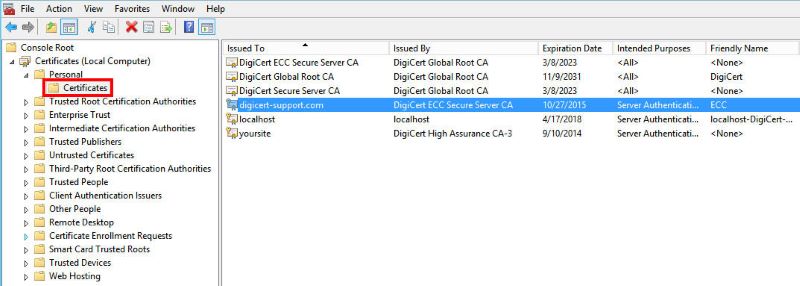
Dans le volet central, double-cliquez sur votre certificat SSL ECC
Dans la fenêtre Certificate, dans l’onglet Details, cliquez sur Serial number et notez le numéro de série de votre certificat.
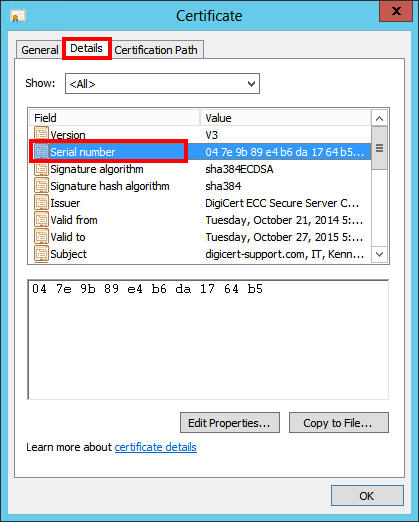
Ouvrez Command Prompt en tant qu’administrateur.
Sur l’écran Start de Windows, saisissez cmd.
Cliquez avec le bouton droit sur Command Prompt, puis cliquez sur Run as administrator.
Dans la fenêtre User Account Control, cliquez sur Yes pour autoriser le programme à apporter des modifications à l’ordinateur
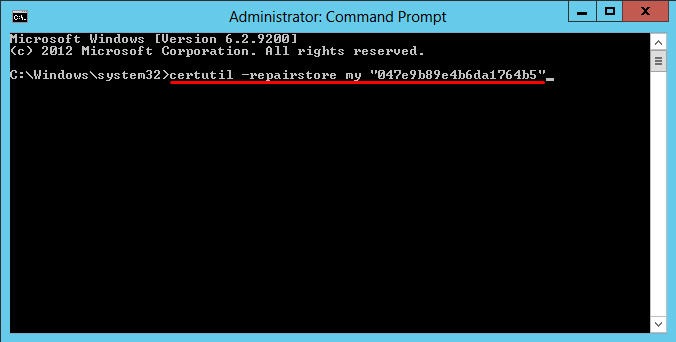
Dans la fenêtre Administrator: Command Prompt, saisissez la commande suivante en veillant à placer le numéro de série de votre certificat entre guillemets et à supprimer tous les espaces:
certutil -repairstore my "serial number"
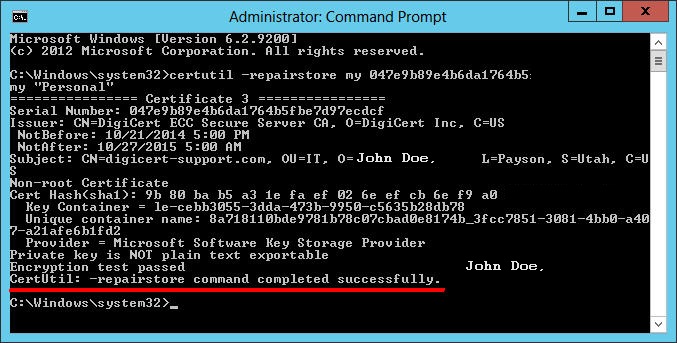
Le message de confirmation suivant doit s’afficher:
certutil: –repairstore command completed successfully
Configurer le logiciel serveur pour utiliser le certificat SSL ECC
Après avoir importé votre certificat SSL ECC, vous devez configurer votre serveur Microsoft pour l’utiliser afin de sécuriser votre site web ou vos connexions de messagerie. Suivez les instructions correspondant à votre plateforme serveur.
Exporter un certificat SSL
Si vous devez exporter un certificat SSL installé depuis un type de serveur Microsoft avec sa clé privée correspondante sous forme de fichier .pfx afin de l’utiliser comme sauvegarde ou de l’importer sur un autre serveur, consultez Instructions d’importation/exportation SSL avec DigiCert SSL Cert Util.
Tester votre installation
Pour vérifier que l’installation est correcte, utilisez notre outil de diagnostic d’installation SSL DigiCert® et saisissez le nom DNS du site que vous sécurisez afin de tester votre certificat SSL (par exemple, www.yourdomain.com ou mail.yourdomain.com).
-

The most-trusted global provider of high-assurance TLS/SSL, PKI, IoT and signing solutions.
-


-
© 2022-2026, DigiCert, Inc. All rights reserved.
Cookie Settings
