
-
Centre d’apprentissage

 Précédent
Centre d’apprentissage
-
Ressources
Précédent
Ressources supplémentaires
-
Contactez-nous
Précédent
-
Langue
- Nous contacter



Base de Connaissances
Microsoft Exchange Server 2016 | Créer une CSR et installer un certificat SSL
Création d'une CSR et installation de votre certificat SSL sur votre serveur Microsoft Exchange 2016
Utilisez les instructions de cette page pour utiliser le Centre d'administration Exchange afin de créer votre demande de signature de certificat (CSR), puis pour installer votre certificat SSL sur votre serveur Exchange 2016.
Pour créer votre demande de signature de certificat (CSR), consultez Exchange 2016: Comment créer votre CSR.
Pour installer votre certificat SSL, consultez Exchange 2016: Comment installer et configurer votre certificat SSL.
Si vous recherchez une méthode plus simple pour créer des CSR, installer et gérer vos certificats SSL, nous vous recommandons l'utilitaire de certificats DigiCert® pour Windows. Cet utilitaire vous permet de générer une CSR, d'installer un certificat SSL et bien plus encore. Consultez la documentation Exchange 2016: Créer une CSR et installer un certificat SSL avec l'utilitaire DigiCert.
Exchange 2016: Comment créer votre CSR
Utilisez le Centre d'administration Exchange (CAE) pour créer votre CSR.
Accédez à l'EAC en ouvrant un navigateur et en accédant à l'URL de votre serveur (par exemple, https://localhost/ecp).
Sur la page d'identification du Centre d'administration Exchange, saisissez votre nom de domaine/nom d'utilisateur et votre mot de passe, puis cliquez sur se connecter.
Dans le CAE, dans le menu latéral à gauche, cliquez sur Serveurs, puis dans le menu en haut de la page, cliquez sur Certificats.
Sur la page Certificats, dans la liste déroulante Sélectionner le serveur, sélectionnez votre serveur Exchange 2016, puis cliquez sur le symbole +.
Dans le nouvel assistant de certificat Exchange, sélectionnez « Créer une demande de certificat auprès d’une autorité de certification », puis cliquez sur Suivant.
Dans le champ *Nom convivial pour ce certificat :*, saisissez un nom convivial pour le certificat, puis cliquez sur Suivant.
Le nom convivial ne fait pas partie du certificat; il sert uniquement à identifier ce dernier.
Nous vous recommandons d'ajouter DigiCert et la date d'expiration à la fin du nom convivial de votre site, par exemple: votresite-DigiCert-dateDexpiration. Ces informations permettent d'identifier l'émetteur et la date d'expiration de chaque certificat. Elles permettent également de distinguer les certificats multiples associés au même nom de domaine.
Certificat Wildcard Plus
Remarque: Si vous ne créez pas de CSR pour un certificat générique, cliquez sur Suivant.
Pour créer une CSR pour un certificat générique, procédez comme suit:
Vérifier la demande d'un certificat générique.
Dans la case *Domaine racine :*, saisissez le domaine racine de tous les sous-domaines (par exemple, *.example.com).
Cliquez sur Suivant.
Dans la boîte *Stocker la demande de certificat sur ce serveur*, cliquez sur Parcourir …, sélectionnez le serveur sur lequel vous souhaitez stocker la demande de certificat, puis cliquez sur Suivant.
Sélectionnez le(s) domaine(s) à inclure dans le certificat SSL
Remarque: Si vous créez une CSR pour un certificat générique , ignorez cette étape en cliquant sur Suivant deux fois. Passez à l’étape 10.
Pour sélectionner le ou les domaines que vous souhaitez inclure dans votre certificat SSL, procédez comme suit:
Cliquez sur Suivant.
L'assistant remplit la liste avec les domaines qu'Exchange 2016 vous suggère d'inclure dans votre demande de certificat.
Bien que vous puissiez modifier la liste des domaines sur cette page de l'assistant, nous vous recommandons de le faire sur la page suivante.
Sur la page suivante, consultez la liste des noms/domaines et utilisez les symboles +, ✏, - et ✓ pour ajouter, modifier, supprimer et sélectionner les domaines que vous souhaitez inclure dans votre certificat SSL.
Lorsque vous aurez terminé, cliquez sur Suivant.
Sous « Spécifiez les informations concernant votre organisation », veuillez fournir les informations suivantes, puis cliquez sur « Suivant »:
Nom de l’organisation: Saisissez la dénomination sociale de votre entreprise (par exemple, VotreEntreprise, Inc.).
Nom du service: Saisissez le nom de votre service au sein de l’organisation. Il s’agit généralement de « Informatique » ou « Sécurité Web ».
Ville/Localité: Saisissez la ville ou la localité où votre entreprise est légalement située.
État/Province: Saisissez l’État/la province où votre entreprise est légalement située.
Pays/Région: Dans la liste déroulante, sélectionnez le pays ou la région où votre entreprise est légalement située.
Sous *Enregistrer la demande de certificat dans le fichier suivant, saisissez un chemin UNC pour enregistrer votre CSR.
Remarque: Choisissez un emplacement accessible. Vous devez pouvoir y accéder pour utiliser la CSR afin de commander votre certificat SSL.
Cliquez sur Terminer pour générer le CSR et l'enregistrer dans le chemin UNC spécifié.
Ouvrez le fichier avec un éditeur de texte (comme le Bloc-notes). Copiez ensuite le texte, y compris les balises -----BEGIN NEW CERTIFICATE REQUEST----- et -----END NEW CERTIFICATE REQUEST-----, et collez-le dans le formulaire de commande DigiCert.
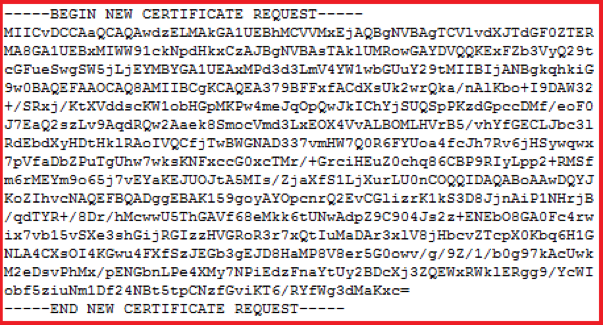
Une fois que vous aurez reçu votre certificat SSL de DigiCert, vous pourrez l'installer.
Exchange 2016: Comment installer et configurer votre certificat SSL
Si vous n’avez pas encore créé de CSR et commandé votre certificat, consultez Exchange 2016: Comment créer votre CSR.
Une fois votre certificat SSL validé et émis, vous devez l'installer sur le serveur Windows Exchange Server 2016 où la demande de signature de certificat (CSR) a été générée. Ensuite, vous devez configurer le serveur pour qu'il l'utilise.
Installez et attribuez des services à votre certificat SSL avec l'EAC
Installer un certificat SSL
Téléchargez et ouvrez le fichier ZIP contenant votre certificat. Votre fichier de certificat sera nommé votre_nom_de_domaine.cer.
Copiez le fichier votre_nom_de_domaine.cer dans le dossier partagé réseau de votre serveur Exchange 2016 (où vous avez enregistré le CSR).
Accédez au Centre d’administration Exchange (CAE) en ouvrant un navigateur et en accédant à l’URL de votre serveur (par exemple, https://localhost/ecp).
Sur la page d'identification du Centre d'administration Exchange, saisissez votre nom de domaine/nom d'utilisateur et votre mot de passe, puis cliquez sur se connecter.
Dans le CAE, dans le menu latéral à gauche, cliquez sur Serveurs, puis dans le menu en haut de la page, cliquez sur Certificats.
Sur la page Certificats, dans le volet central, sélectionnez votre demande de certificat, puis dans le volet de détails de la demande de certificat à droite, sous Statut, cliquez sur le lien Terminé.
Remarque: Les demandes de certificat sont répertoriées sous leur nom convivial.
Dans l'assistant de requête en attente complète, sous *Fichier à importer*, saisissez le chemin UNC vers l'emplacement de votre fichier de certificat SSL (par exemple, \\example\certificates\votre_nom_de_domaine.cer) puis cliquez sur OK.
Le certificat devrait avoir été installé avec succès sur votre serveur Exchange 2016 et le statut de votre demande de certificat devrait maintenant être « Valide ».
Services d'attribution
Sur la page Certificats, dans le volet central, sélectionnez le certificat SSL que vous venez d'installer, puis cliquez sur ✏ (crayon).
Dans la fenêtre « certificat », cliquez sur Services.
Ensuite, cochez tous les services pour lesquels vous souhaitez activer votre certificat SSL, puis cliquez sur Enregistrer.
Votre certificat SSL devrait maintenant être activé pour les services que vous avez sélectionnés sur votre serveur Exchange 2016.
*Important*
Exportez le certificat SSL vers votre serveur ISA
Lors de l'exportation d'un certificat SSL, veillez à inclure tous les certificats de la chaîne de certification lorsque le système vous y invite. Dans le cas contraire, votre certificat ne fonctionnera pas correctement.
Si vous utilisez actuellement un serveur ISA (Internet Security and Acceleration) devant votre serveur Exchange 2016, ou si vous devez exporter votre certificat SSL vers un autre type de serveur Microsoft, consultez nos instructions d'exportation Exchange pour obtenir une procédure détaillée.
Pour obtenir de l'aide concernant l'installation de votre certificat ou la résolution d'un problème d'installation SSL, consultez notre utilitaire de certificat DigiCert® pour Windows.
Pour les autres versions d'Exchange
-

The most-trusted global provider of high-assurance TLS/SSL, PKI, IoT and signing solutions.
-



-
© 2022-2026, DigiCert, Inc. All rights reserved.
Cookie Settings
